Enregistrer le Karma Motif dans Cubase : - Moessieurs


Menu principal :
Enregistrer le Karma Motif dans Cubase :
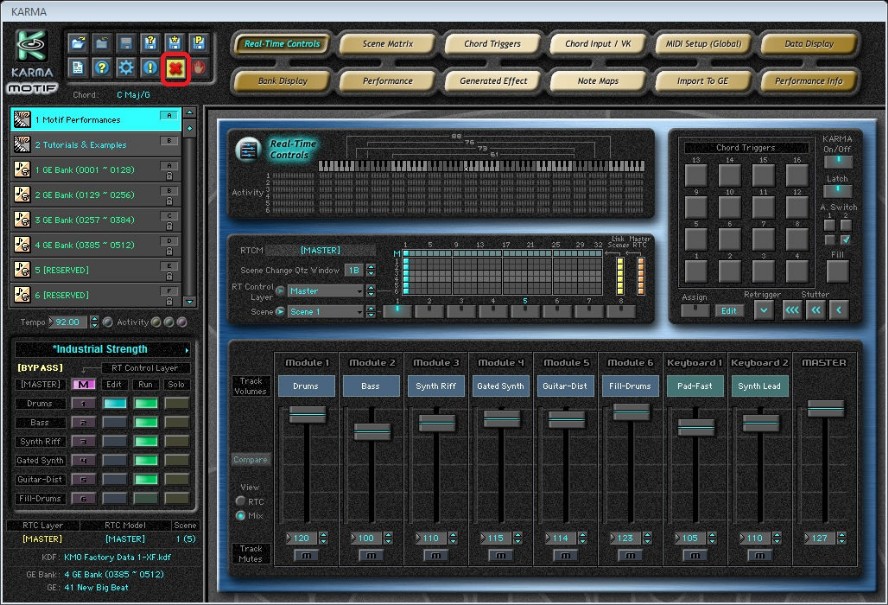
Nous allons voir dans ce didacticiel comment réaliser l’enregistrement d’une performance Karma Motif dans cubase sous Windows 32 bits en mode remote depuis le Motif XF.
Ce didacticiel est inspiré du pdf de Stephen Kay pour Mac et Digital performer.
Pour les bases sachez que pour enregistrer sous un logiciel séquenceur, on ne va pas enregistrer directement via les ports usb ou firewire du Motif XF.
Nous allons utiliser des ports (drivers) virtuels.
Sous Windows 32 bits ces ports se nomment KL Virtual port A et B (in et out) et sont fournis avec le Karma Motif.
Sous Windows 64 bits, les drivers 32 bits du KMo ne fonctionnent pas, vous devrez installer le LoopBe1 driver qui est gratuit :
http://nerds.de/en/loopbe1.html
Vous aurez alors un driver virtuel nommé « LoopBe Internal Midi » à utiliser en lieu et place des deux ports virtuels du KMO.
Pour les utilisateurs de Mac, les ports se nomment IAC bus1 et IAC bus2.
Pour ce didacticiel j’ai utilisé les drivers firewire du Motif XF.
Si vous utilisez les drivers usb, à chaque fois que vous verrez ceci :
- Motif XF8 Main, vous devrez utiliser le Motif XF_ -1 port.
- Motif XF8 Remote vous devrez utiliser le Motif XF_-2 port.
Le signe "_" est pour le numéro du Motif XF: 6, 7 or 8.
Pour les utilisateurs sous mac, à chaque fois que vous verrez ceci pour les virtual midi driver:
- KL Virtual A vous devrez utiliser le Apple IAC driver bus 1.
- KL Virtual B vous devrez utiliser le Apple IAC driver bus 2.
Sachez que la méthode préconisée par Stephen est d’être en local control « off » et Keyboard thru « on ».
Pour enregistrer la Control Track avec les données de notes + contrôleurs et les données de modifications générées par l’appuis des boutons pour la fonction remote, nous aurons besoin d’enregistrer sur deux pistes midi et travailler sur le canal midi 1.
Une piste recevra les données de notes et contrôleurs de jeu (pitch bend, molette de modulation…..), l’autre les données de contrôle du Karma Motif (changement de scène, fill, Chord Triggert, arp on/off, silence note, ….).
Ceci est assez pratique pour ensuite éditer afin de recaler par exemple les changements de scènes ou d’accords des chord trigger à part des notes jouées mélodiquement par votre main droite.
Par contre pour l’enregistrement final de toutes les données générées par le Karma Motif, nous devrons utiliser une troisème piste avec comme canal midi « quelconque », Cubase reçoit sur tous les canaux midi en simultané et permet ensuite de séparer sur la piste enregistrée les différents évènements.
Autre point à comprendre, nous n’enregistrons pas directement les données générées par l’appuie des boutons dédiés à la fonction remote, ces données qui en fait sont des notes midi, sont reçues dans le KMO sur le port usb 2 ou le remote port en FW puis sont « transformées » en control change respectifs à l’exceptions des chord trigger et arp on/off qui eux restent en données de notes.
Voyez le didacticiel Moessieurs sur les divers Control change pour les connaitre et pouvoir les utiliser/éditer.
Dans Utility, F5 Control, Sf2 Midi, assurez vous que le local control est bien sur « off », Midi Sync sur « Midi », Clock out sur « on », Sequencer Control sur « In/out ».

Appuyez sur « store » pour sauvegarder ce réglage.
Vous pouvez maintenant aller en mode song et passer votre Motif XF en mode Remote.
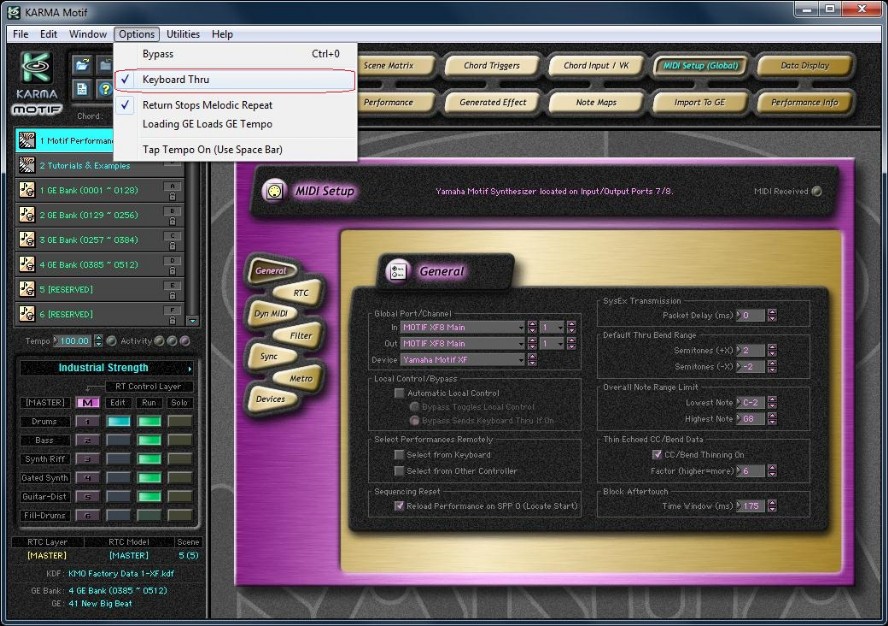
Allons maintenant effectuer tous les réglages nécessaires sur le KMO. Dans le menu du haut, allez dans: Option, et activez le « Keyboard thru ».

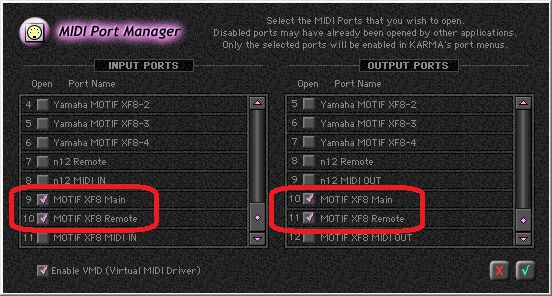


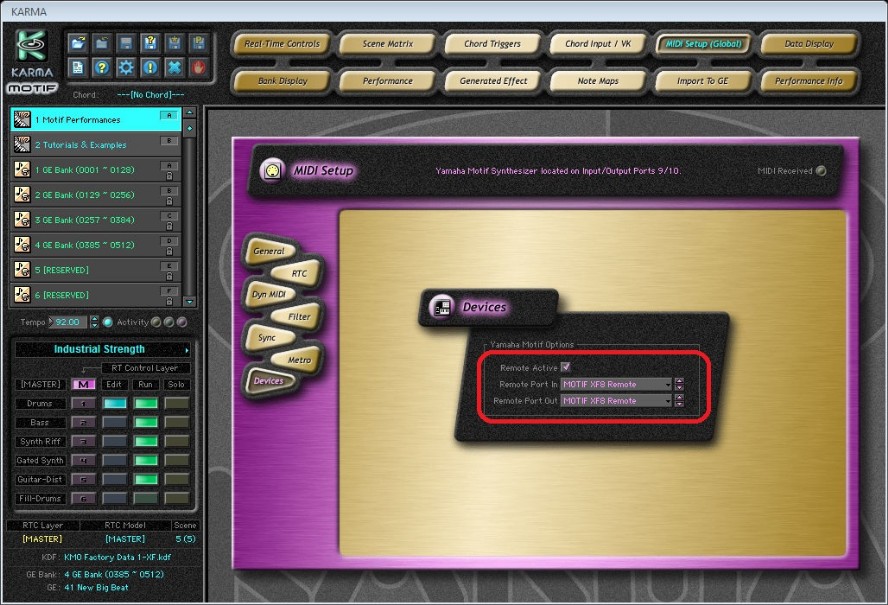
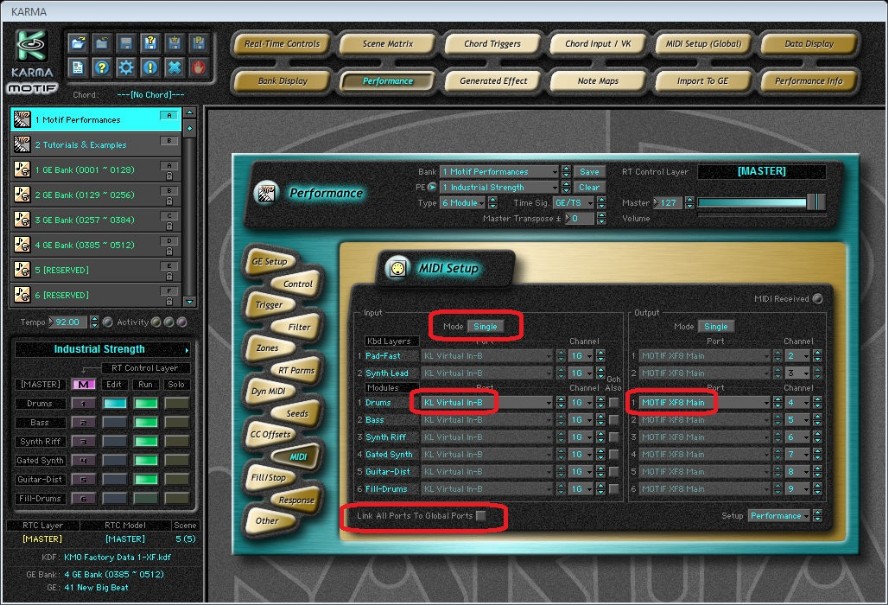
Le Karma Motif peut gérer des données midi clock, Cubase peut émettre des données en midi clock, mais il reçoit les données en Time Code, ceci va nous imposer de mettre Cubase en Maître et le Karma Motif en esclave, il faudra donc saisir le tempo et la signature ryhtmique de la performance KMO dans la palette de transport de Cubase afin que Cubase envoi le bon tempo vers le Karma Motif.
Le Motif étant réglé en « MIDI » dans utility, cela n’a pas d’incidence sur la restitution du jeu du Karma Motif.

Ouvrons maintenant Cubase, choisissez un projet Yamaha Motif XF_ Multi channel Recording”.


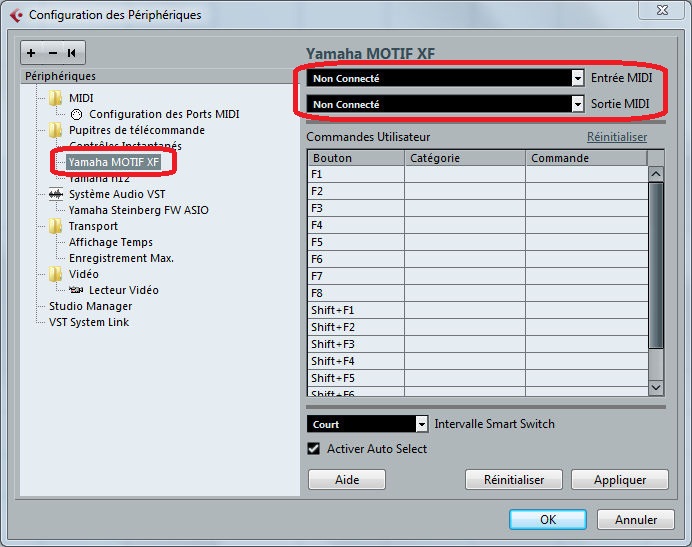
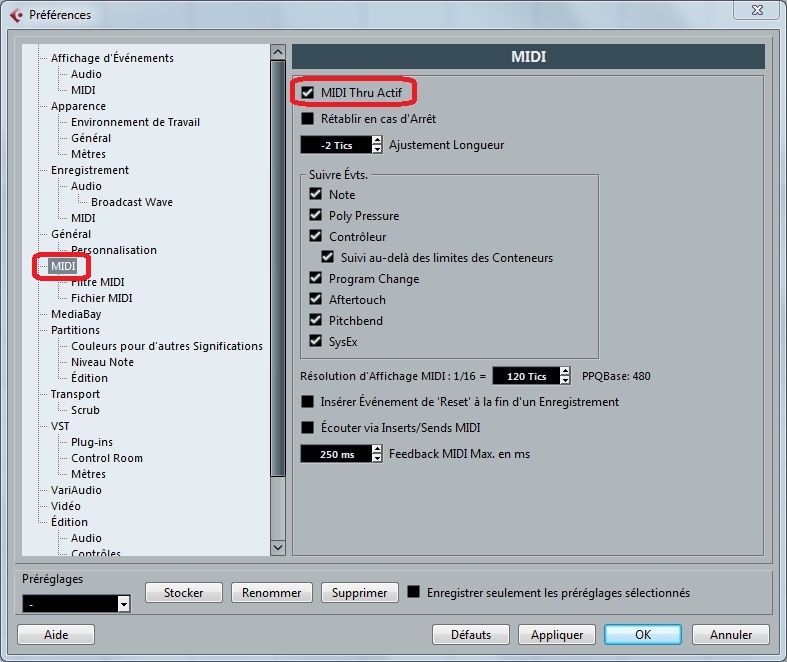
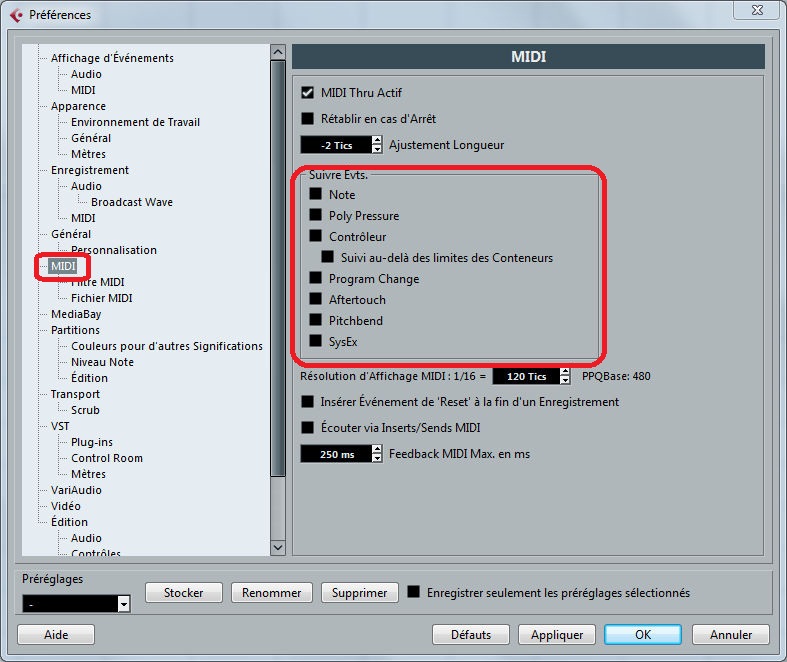
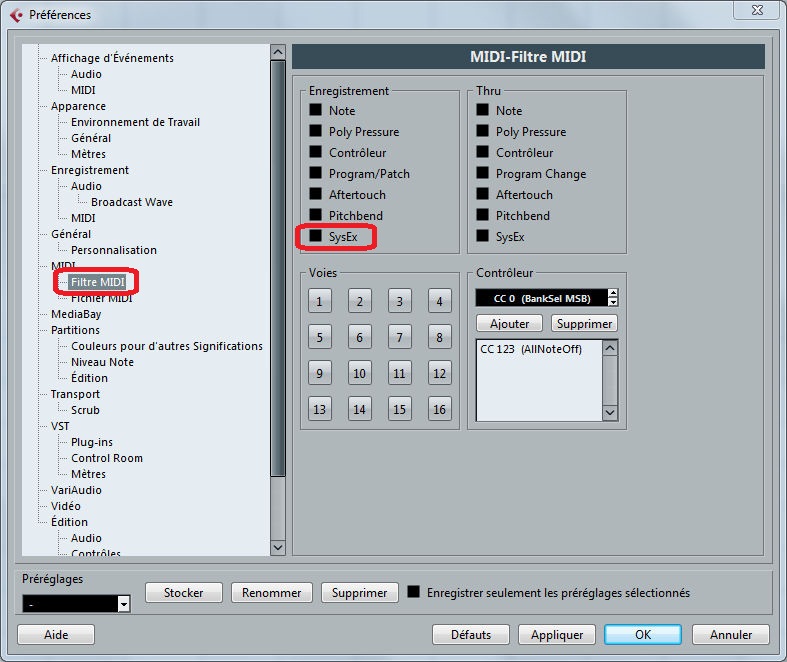
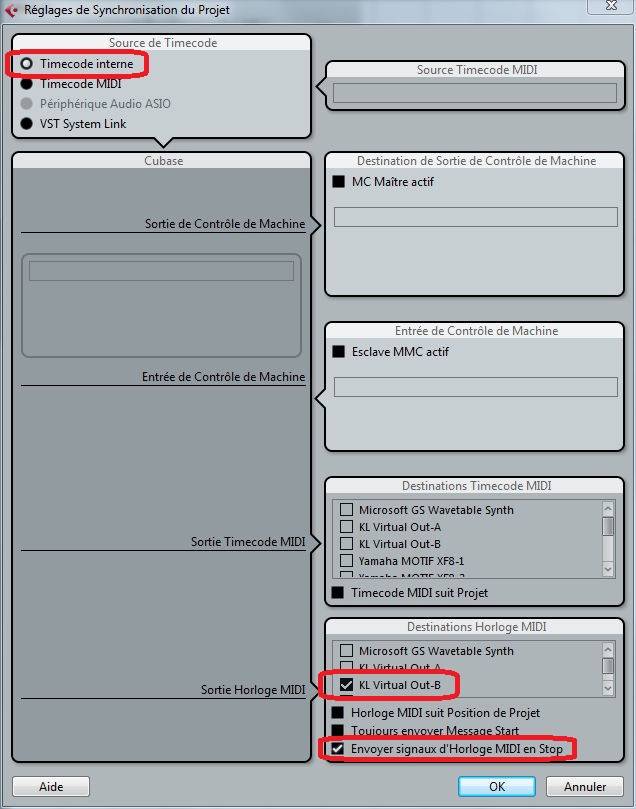
Afin de synchroniser Cubase et le KMO (Cubase Maître/KMO Esclave) allez dans transport, synchronisation du projet, en source laissez “Timecode Interne, en sortie horloge midi, cochez « KL Virtual Out-B » et « Envoyer signaux d’horloge midi en stop » (afin que le KMO n’ai pas à attendre un message « midi start » pour se « lancer ».


Nous allons configurer maintenant les deux pistes qui vont servir à enregistrer les données du KMO.


Activez l’enregistrement sur les pistes midi 1 et 2 de Cubase, lancer ensuite l’enregistrement dans cubase, jouer sur le Motif XF pour lancer le KMO ou faites le en activant le Fill.
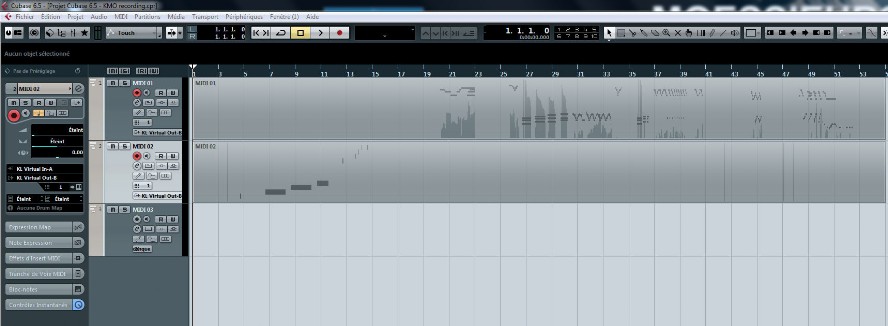
Nous avons lancé l’enregistrement midi depuis Cubase, ensuite lancé la lecture du KMO, à moins d’être un parfait métronome, il est fort probable que nous ne seront pas parfaitement calé au dénut d’une mesure. Si vous avez commencé à jouer depuis le clavier du Motif XF, la première données enregistrée sera une note ou un accord sur la piste 1.
Si vous avez appuyé sur Play ou sur Fill (bouton « h » sur le Motif XF) la première données enregistrée sera sur la piste 2.
Dans notre cas, je vais sélectionner la piste 2 car j’ai commencé l’enregistrement avec un Fill Drum, je sélectionne donc cette piste en cliquant dessus.
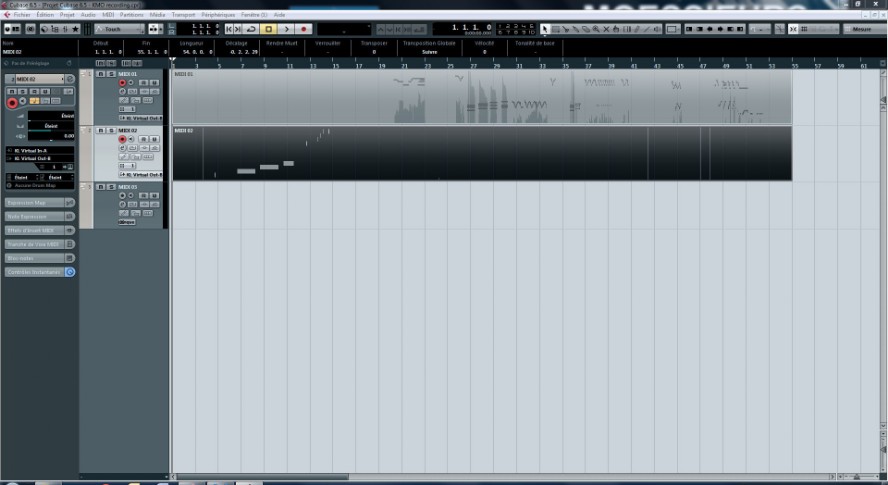
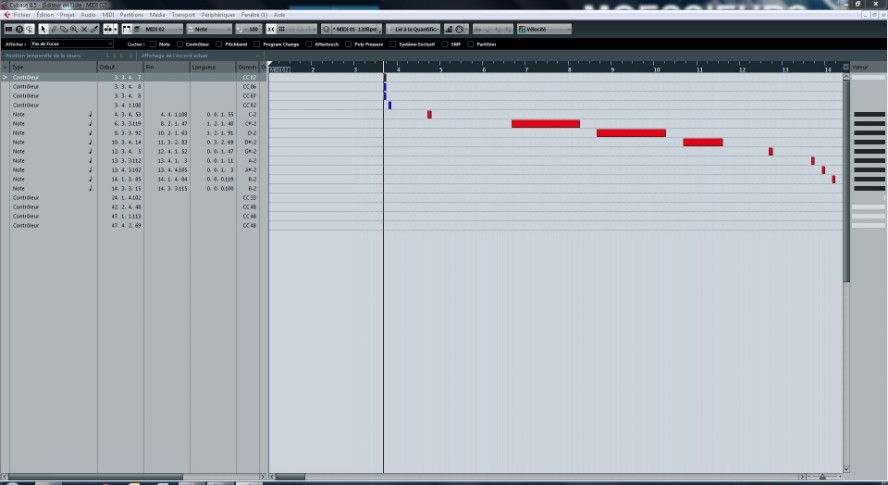
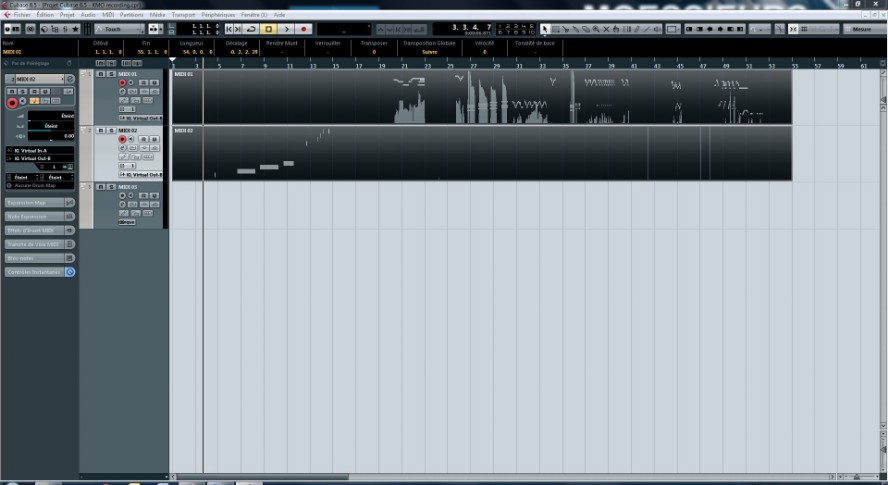
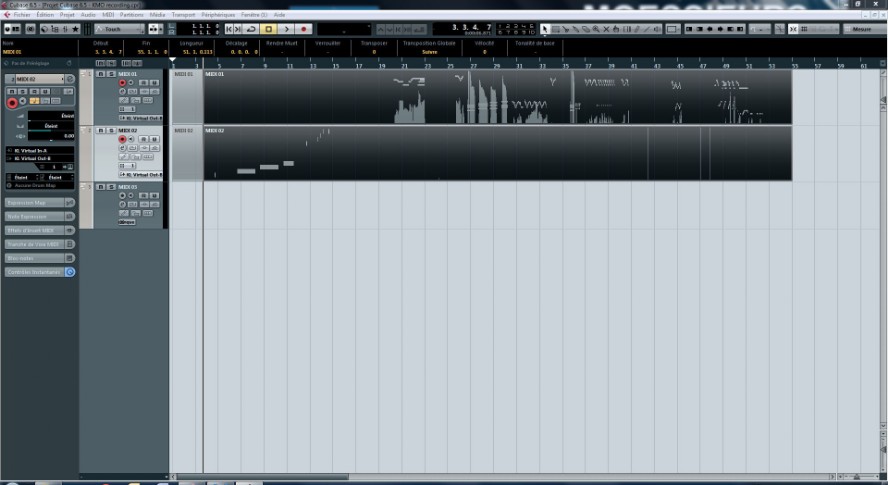
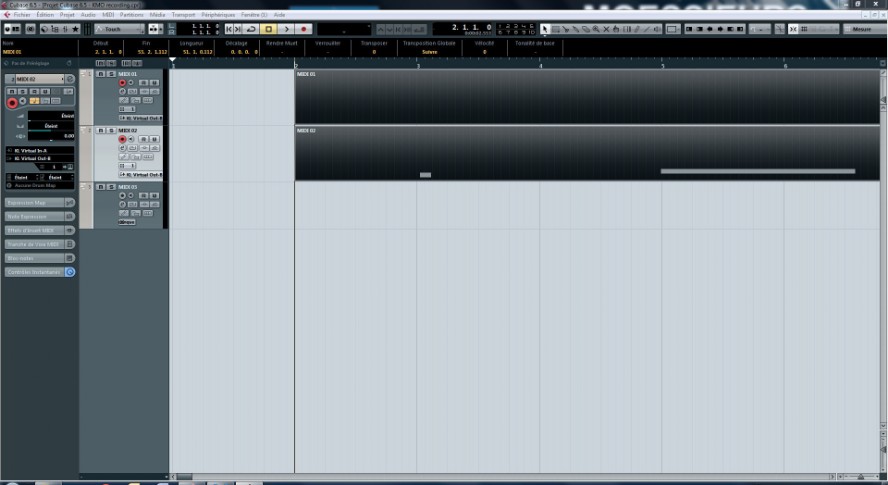
Editez si besoin ensuite chacune des pistes pour corriger vos erreurs, si nécessaire utilisez la fonction quantiser ….
Nous allons maintenant enregistrer les données midi générées par les modules du KMO ainsi que votre jeu main droite.
Pour ce faire, préparez une troisième piste midi de cette façon, midi in è KL Virtual in-A, Midi Out è Motif XF- Main, pour le canal midi choisissez « quelconque »:
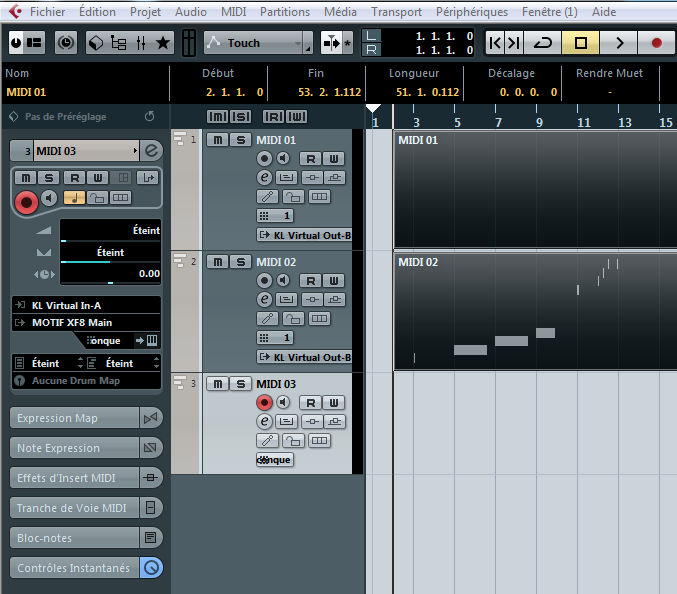


Si vous souhaitez simplement enregistrer l’audio, vous pouvez par exemple le faire sur une seule piste en mutant les pistes ùidi 1 et2 ou en mettant la piste 3 en solo.
A ce stade c’est comme si nous travaillons à partir d’une séquence midi dans cubase et nous utilisons le Motif XF comme un générateur de son.
Pour les plus exigeant, ceux par exemple qui souhaitent faire une automation des volumes de chaque piste midi, pour séparer les pistes sur les différents canaux midi sélectionnez la piste 3, faites un clic droit, midiè dissoudre le container, choisissez « Séparer par canaux » et « Affichage optimisé »:
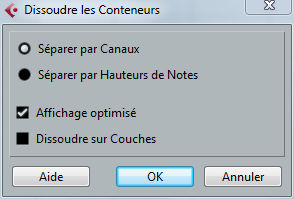
Une fois ceci fait nous avons chaque piste midi par canal midi dans le projet, mutez la piste 3, chaque piste midi doit avoir en entrée midi et sortie midi Motif XF_ Main.
Soit vous enregistrez une piste audio globale, soit vous enregistrez une piste audio pour chaque piste midi afin de refaire un mixage complet et par exemple d’utiliser en plsu des effets cubase sur chaque piste audio.
Si vous avez la carte firewire en option sur le Motif Xf, vous pouvez enregistrer 8 pistes audio stéréo en simultané.
Pdf réalisé par en s’inspirant des données du pdf de Stephen Kay « sequencing with Karma Motif ».