Didacticiel : importer une song dans Cubase AI : mixage avec Studio Manager et le XF Editor : - Moessieurs


Menu principal :
Didacticiel : importer une song dans Cubase AI : mixage avec Studio Manager et le XF Editor :
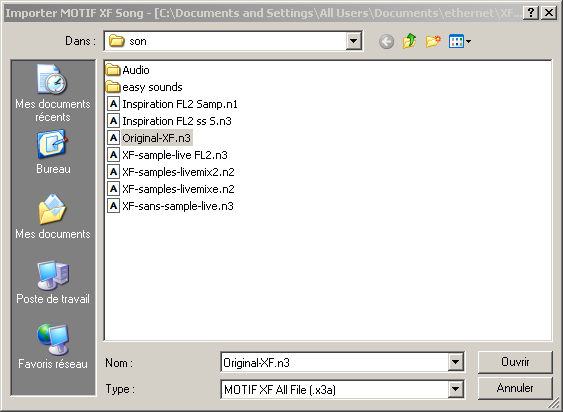
Voici comment importer les song du Motif XF (les données midi des song) dans cubase AI 5 à condition de sauver un fichier "all" qui contient votre song et de l'avoir mis sur votre ordinateur et d'avoir installé le Motif XF extension.
Exemple sans ouvrir de projet.
Depuis la mise à jour 1.6.0 des éditeurs XF editor et MoXF editor, studio manager n'est plus utile pour éditer votre XF ou votre MoXF.
L'éditeur fonctionne en Stand Alone pour une utilisation hors de cubase ou avec un séquenceur autre que Cubase.
La version VST Editor est à utiliser pour une utilisation avec Cubase.
Avant la mise à jour 1.6.0 des éditeurs, ceci était applicable.




Voilà les pistes avec les données midi de séquence sont importées dans Cubase, par exemple pour lancer la lecture midi depuis cubase et enregistrer l'audio piste par piste ou simplement une piste audio si vous n'avez pas l'option Firewire.
Les données de mixage ne sont pas importées, il faut bien comprendre que la partie "données midi de séquence" est la partie "moteur "midi, la partie mixing du XF va correspondre à ce qui va être l'audio.
Vous devez donc sur le Motif XF vous placer sur la song qui a été importée.
Par contre les ports midi et audio ne sont pas configuré car nous n'avons pas ouvert de projet.
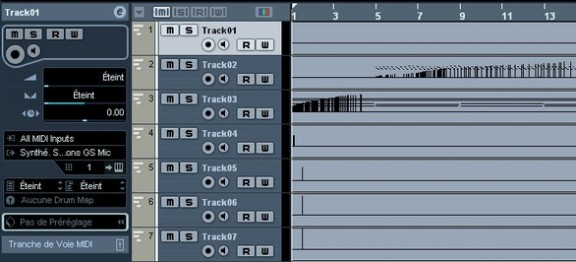


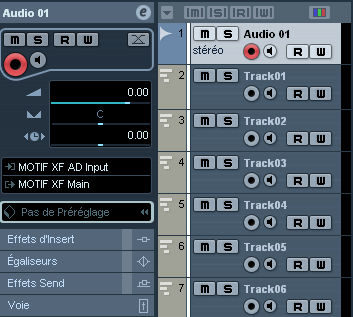

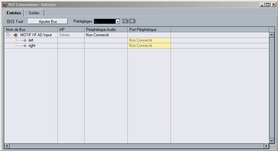


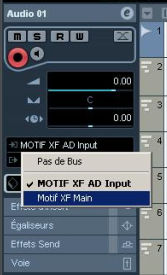
Vous pouvez maintenant enregistrer l'audio de votre song depuis Cubase AI.
Depuis la mise à jour 1.6.0 des éditeurs XF editor et MoXF editor, studio manager n'est plus utile pour éditer votre XF ou votre MoXF.
L'éditeur fonctionne en Stand Alone pour une utilisation hors de cubase ou avec un séquenceur autre que Cubase.
La version VST Editor est à utiliser pour une utilisation avec Cubase.
Avant la mise à jour 1.6.0 des éditeurs, ceci était applicable.
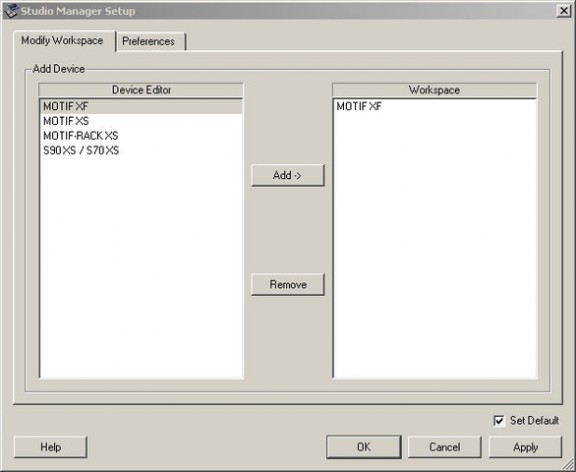
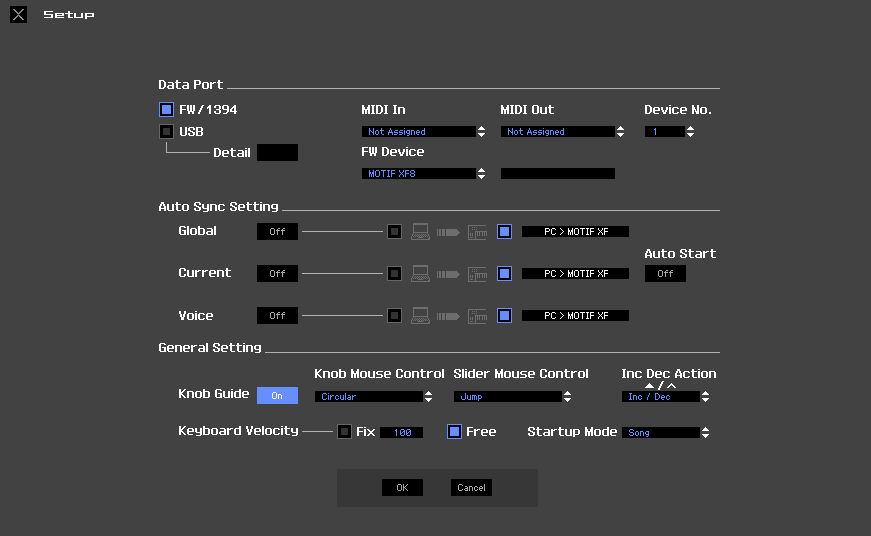
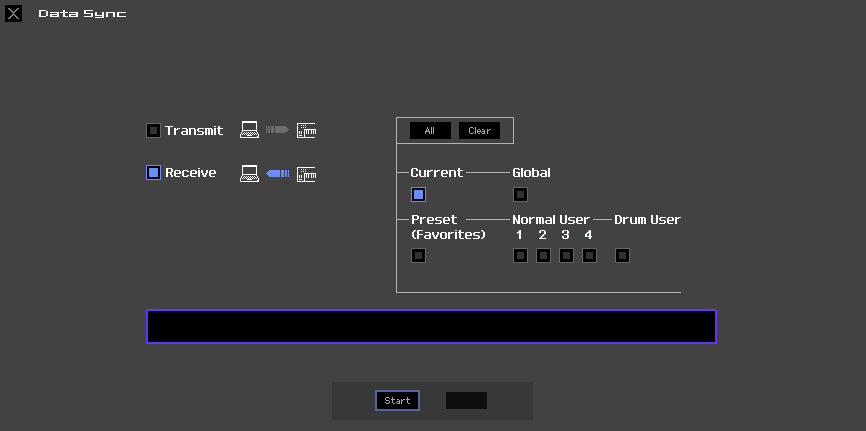
Vous pouvez gérer le mixage depuis votre Motif XF ou bien avec le XF Editor via Studio Manager afin de tout contrôler depuis votre ordinateur.