Utilisation du Karma Motif en mode pattern : - Moessieurs


Menu principal :
Utilisation du Karma Motif en mode pattern :
Le Karma Motif est prévu à l’origine pour fonctionner avec le mode song du Motif XS/XF.
Il compte 64 performances pour les 64 emplacements song, mais comment créer ses propres performances Karma Motif ou éditer les performances existantes sans effacer les performances d’origine.
A ce niveau là, le Karma Motif propose des banques de 128 performances, on peut donc stocker ses éditions sur les emplacements libres de 65 à 128 et les laisser liées aux song qui en fait utilisent la partie mixing pour le jeu en direct du Karma Motif.
Là ou les choses se compliquent c’est lorsqu’on souhaite enregistrer ses performances dans le séquenceur interne du Motif XS/XF ou que l’on souhaite modifier le mixing associé à une performance en changeant ou éditant des voices.
Il faut à ce stade si on reste en mode song, commencer à créer un fichier All song spécifique à votre travail et le charger en lieu et place du fichier d’origine du Karma Motif.
La solution qui permet d’avoir les performances et mix d’origine du Karma Motif et d’avoir un emplacementt pour ses éditions ou création consiste à utiliser le mode pattern, car le Karma Motif permet d’accéder à tous les modes de jeu du XS/XF et les relier à chaque performance du Karma Motif.
On peut donc facilement en choisissant une performance Karma Motif editée, faire basculer directement le XS/XF en mode pattern sur le bon emplacement de pattern.
On aura par contre une limitation, le Karma Motif utilise un grand nombre de mixing voices, il n'y a de la place que pour copier un mixing de song vers le mixing d'une pattern pour travailler de façon indépendante chaque morceau à moins de passer toutes les mixing voices en voice user, nous verrons ceci à la fin du didacticiel.
L'avantage du mode pattern concerne les utilisateurs qui souhaitent enregistrer les performances directement dans le séquenceur interne du XS/XF.
Dans le didacticiel Moessieurs qui relate l’enregistrement en mode song qui est basé sur le pdf de Stephen Kay, on a pu constater que sans pad controler, il faut jouer l’ensemble du morceau sur une seule scène et imaginer en cours de jeu qu’on est passé sur une autre scène ou utiliser un clavier d'ordinateur mais sans pouvoir enregistrer les control change directement ….
Le mode pattern va nous permettre d’utiliser chaque section du mode pattern pour réaliser l’enregistrement par section, chacune correspondant à une scène différente ce qui résout ce problème d’imaginer qu’on est sur telle ou telle scène ou de devoir revenir sur toute la longueur d'une song en se remémorant à quel endroit on effectue le control change.
C'est donc la méthode la plus pratique si on ne dispose pas d'un controler à pad..
De plus il est parfois difficile d’enregistrer un morceau dans son intégralité, l’utilisation des sections va nous permettre de construire notre morceau partie par partie.
Cerise sur le gâteau, lors de l’enregistrement en mode song on est obligé de commencer à enregistrer après le décompte du métronome, en mode pattern on peut commencer l’enregistrement directement en jouant sur le clavier du Motif XS/XF.
C’est ce que nous allons voir dans ce didacticiel 100% Moessieurs.
Au final, nous serons obligé de renvoyer le pattern vers le mode song pour l'enregistrement "all track", mais nous aurons bénéficié des avantages du mode pattern pour créer notre control track.
La première étape consiste à assigner une performance du Karma Motif au mode pattern du Motif XS/XF, puis de la sauver sur un emplacement de libre dans la banque d’origine du Karma Motif. Je vous conseille de réaliser ceci avant d’éditer votre performance plus avant (modification RTC, GE ….).
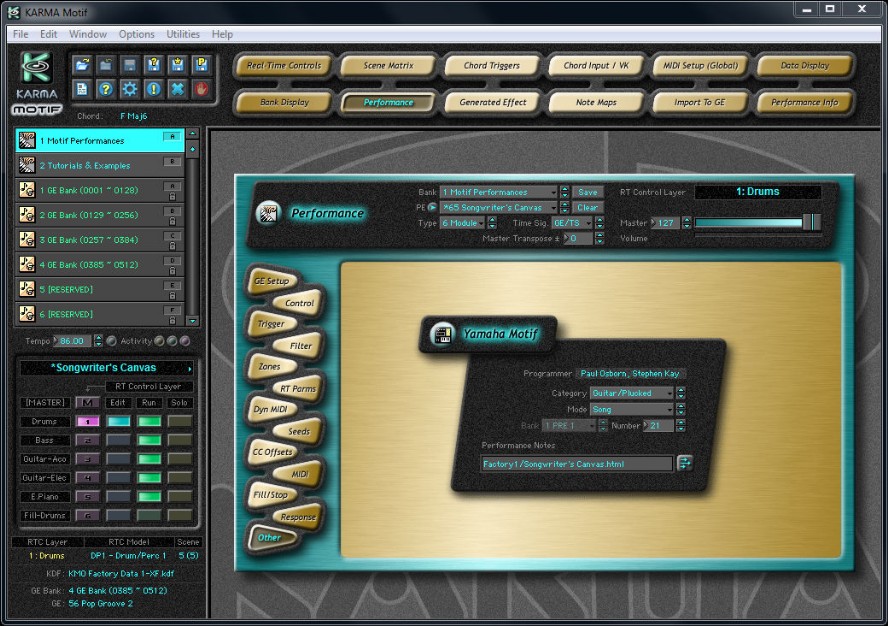
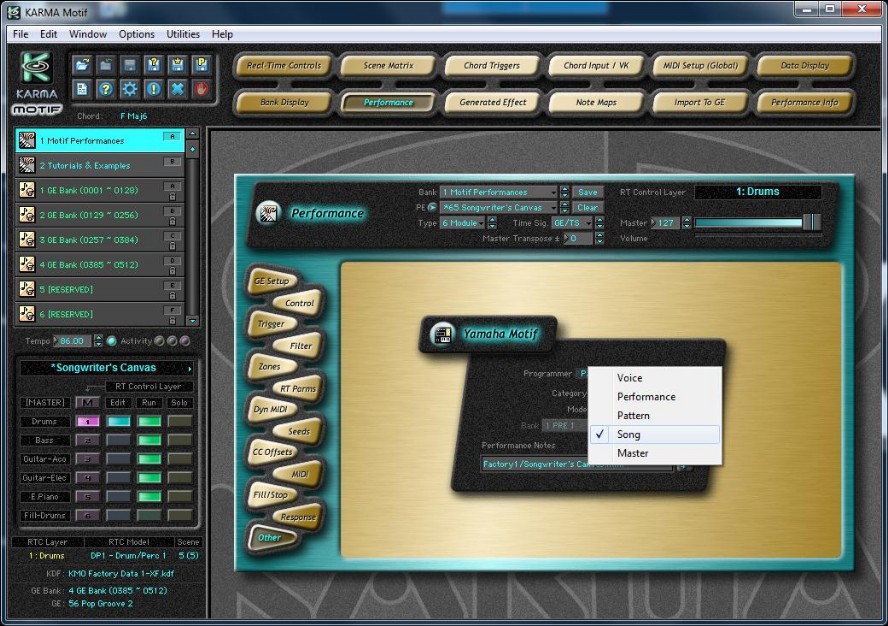
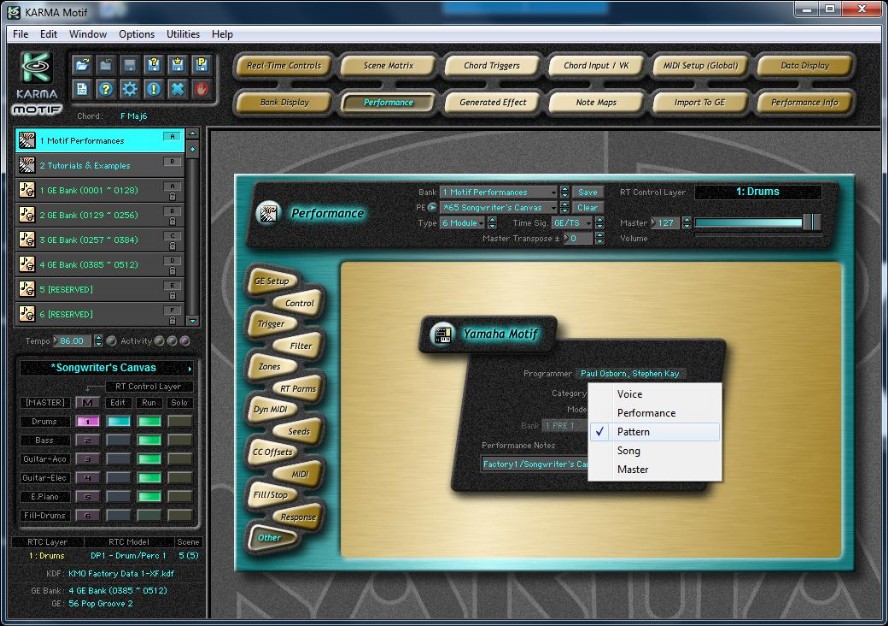
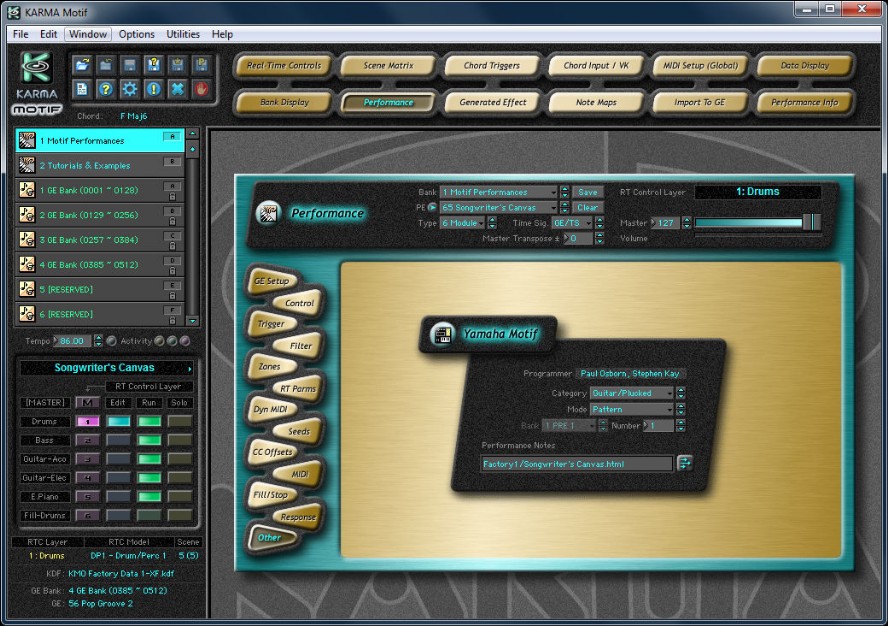
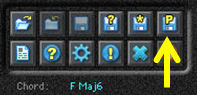

Nous avons maintenant lié une performance Karma Motif au mode pattern sur un emplacement pattern libre, dans notre exemple le 1.
Il faut maintenant copier le mixing de la song d’origine lié à la performance Karma Motif vers le mode Pattern et la pattern sélectionnée.
On ne peut copier des données de mixing que si une donnée est enregistrée ou insérée dans le séquenceur interne du motif XS/XF, c’est ce que nous allons faire maintenant.
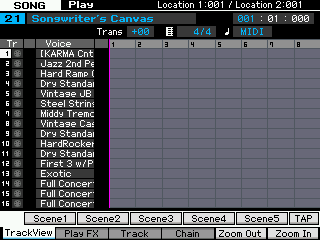
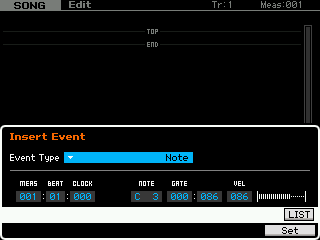
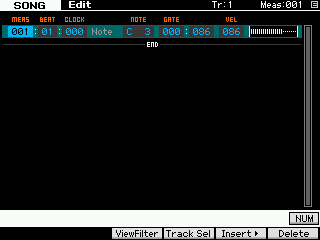
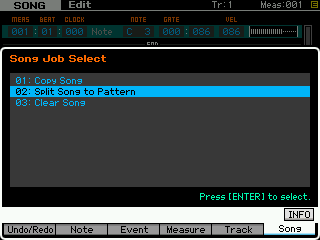
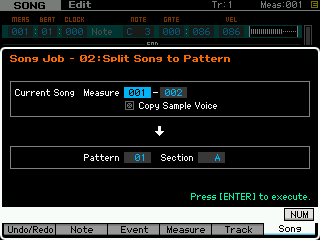
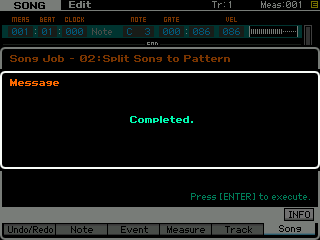
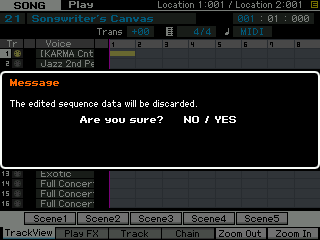
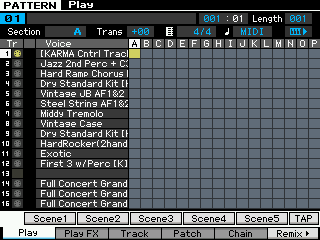
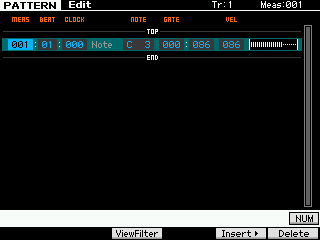
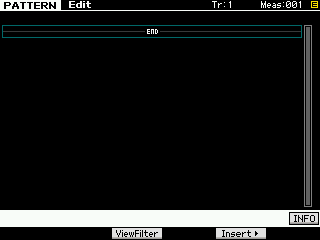
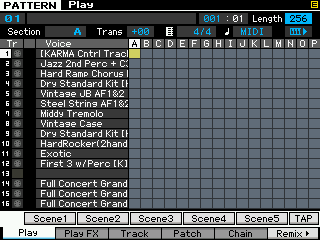
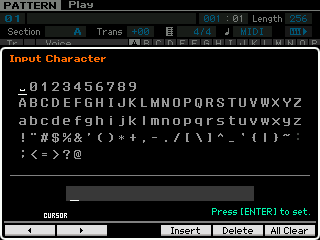
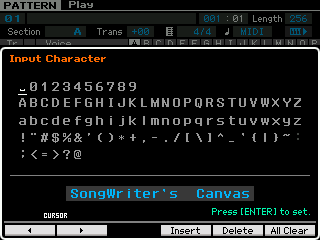
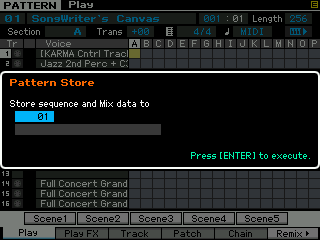
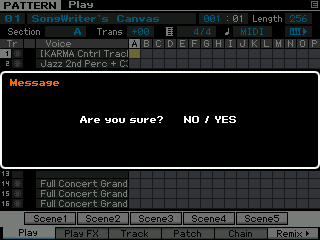
Notre pattern est maintenant prête à être utilisée à l’identique du mode song, pour jouer directement depuis le Motif XS/XF en mode remote.
Passons maintenant à l’enregistrement, deux cas s’offrent à vous :
- Utilisez le mode pattern comme le mode song, enregistrer directement l’intégralité de votre morceau sur une section.
- Utiliser le mode pattern comme dans son fonctionnement standard, section A intro Fill
Section B : scène 1, X mesures
Section C scène 3 : Y mesures.
…
Nous allons commencer le cas d’un enregistrement en première passe de la control track, ensuite à vous d’appliquer ce qui est expliqué pour le mode song, la gestion du ou des modules pour le wave sequencing, les types d'enregistrement replace et overdub au bon moment, l'insertion des control change...
Il convient donc d’avoir lu et compris le didacticiel sur l’enregistrement en mode song puisqu'au final, nous serons obligé de renvoyer le pattern vers le mode song pour l'enregistrement "all track".
Attention, un pattern est composé de « phrase », et vous ne pourrez pas insérer de mesure dans une phrase existante.
Il faudra donc si vous souhaitez commencer votre futur morceau par un fill, l’insérer manuellement et ne pas commencer l’enregistrement via le jeu au clavier comme on peut le faire en mode pattern.
Vous commencerez donc à jouer vos accords et mélodie, après ou pendant le Fill.
L'autre solution consistera à ne pas mettre le fill d'introduction lors de l'enregistrement en pattern sur notre unique section A et à le réaliser lorsqu'on aura importé le pattern en song.
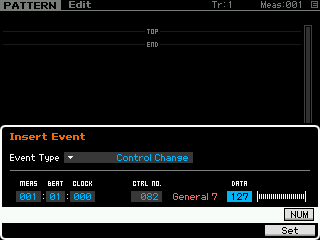
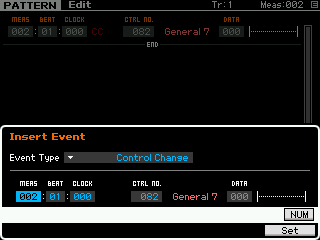
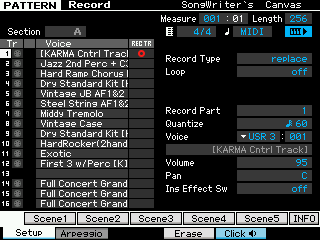
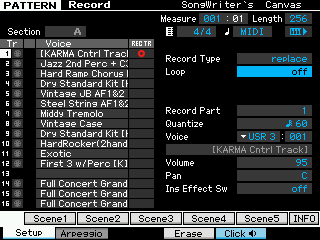
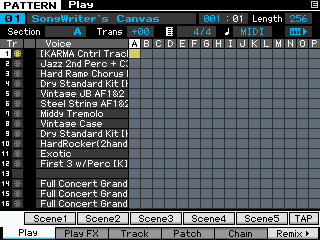
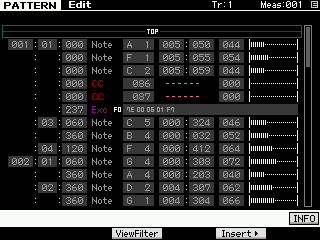
Suivez ensuite les mêmes indications que dans le didacticiel sur le mode song, cas n°1 enregistrement sans contrôleur à pad et sans clavier d'ordinateur, puis insérez par la suite les changements de scènes, ajout d’arpèges, fill en cours de séquence, ….gestion des modules pour le wave sequencing, n'oubliez pas de gérer votre aftertouch également.
Au final, réalisez votre enregistrement « all track » , le tout en overdub allez vers la fin de ce didacticiel pour créer un pattern chain qui ne contiendra qu'une section et un message end et passer votre pattern en song pour réaliser l'enregistrement "all track".
C’est la meilleure façon d’utiliser le Karma Motif en mode pattern, vous allez pouvoir « monter » votre morceau section par section.
Certes c’est plus long, mais au final vous pouvez réaliser votre morceau jour après jour si besoin et vous allez pouvoir gérer chaque scène par section du mode pattern ce qui est plus simple que de devoir revenir sur la totalité d'une song pour insérer manuellement tous les control change.
Pour le fill d’introduction je vous conseille d’utiliser la section A, sur une ou deux mesures selon la durée du Fill, vous pourrez ainsi commencer l’enregistrement de l’introduction de votre morceau par le premier accord directement en jouant depuis le clavier du Motif XS/XF.
Vous pourrez également récupérer la phrase générée par l’enregistrement de la control track d’une section sur une autre section si elle comporte les mêmes accords avec par exemple une scène différente.
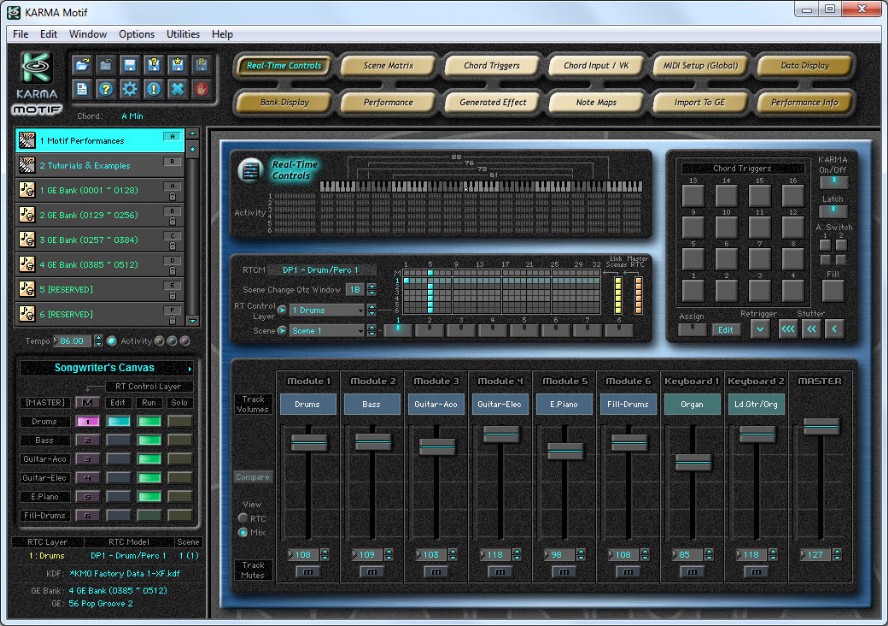

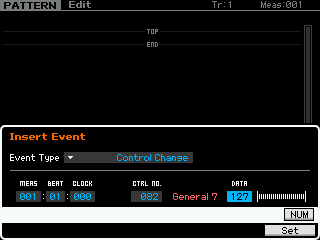


Nous avons donc notre section pour le Fill, attention ne la faite pas « jouer », en effet la section tourne en boucle, le premier meas/beat/clock est sur le 001 :01 :000 soit tout au début de la mesure et déclenche le départ du Fill, la fin du fill est à 002 :04 :479, comme on boucle, il n’y a qu’un clock entre la fin du fill et la reprise d’un nouveau départ de fill sur la boucle, en résumé, nous avons un fill permanent, on a pas le temps d’entendre le clock d’arrêt.
En utilisant le chain du mode pattern on pourra écouter notre morceau en cours de construction quand nous aurons au moins enregistré une deuxième section. Nous verrons ceci plus loin.
Avantage du mode pattern, si on souhaite par exemple dans la section D, mettre à nouveau un fill de deux mesures avec seulement le fill drum qui joue (sans les modules), il suffit d’utiliser la phrase que nous avons créé et de la placer en section D.
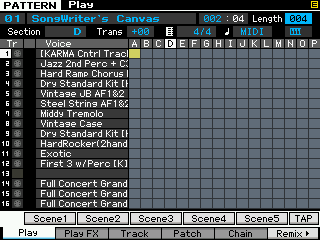


Attention à un point très important dans la compréhension des phrases du mode pattern.
Si vous utilisez dans une autre section une phrase déjà existante, il ne faut surtout pas la modifier, modifier la phrase en section D par exemple en allant dans edit et en modifiant le temps de fin du fill, modifie aussi la phrase de la section A puisqu’elle a le même numéro de phrase la 001 dans notre exemple.
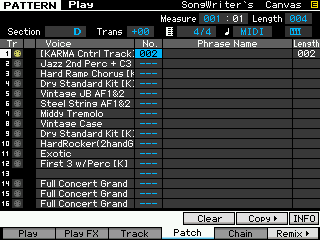
Si vous souhaitez récupérer l’ensemble des données d’une phrase pour l’insérer dans une section et modifier les données, il ne faut pas aller dans patch et mettre la même phrase puis la modifier, il faut copier la phrase avec la fonction job, pour lui donner un nouveau numéro de phrase qu’on pourra alors modifier.
Prenons un exemple, nous souhaitons copier la phrase 1 en section D, mais au lieu de deux mesures de jeu du fill seul, nous souhaitons que la phrase ne fasse qu'une mesure :



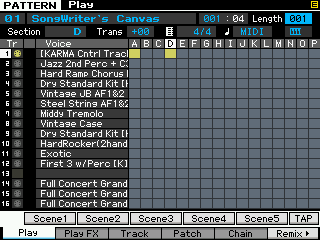
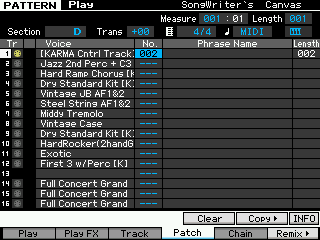
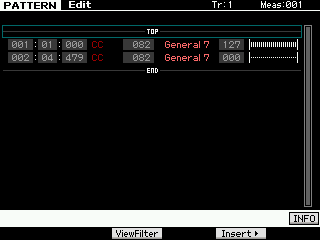
Voilà pourquoi il faut toujours copier une phrase vers un numéro de phrase libre si on souhaite l’éditer par la suite, ce sera le cas par exemple si j’enregistre 8 mesures sur la scène 1 avec différents accords pour la section B, et que j’utilise les mêmes accords pour la section C avec la scène 4.
Les accords sont les mêmes mais le control change de scène est différents, je placerai peut être plus tard un fill au milieu de la section B que je ne mettrai pas en section C …
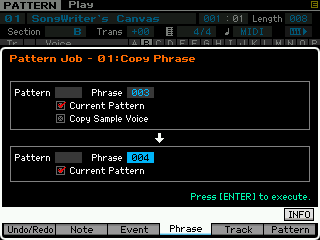
Je vais donc enregistrer la section B, ce sera la phrase 003, je vais via le "job, phrase, copy phrase" copier la phrase 003 en numéro 004, je pourrai alors modifier la phrase 004 pour la section C sans modifier la phrase 003 de la section B et je n’ai pas besoin d’enregistrer la section C. via le record.
Nous allons maintenant enregistrer notre section B, scène 1 sur 8 mesures.
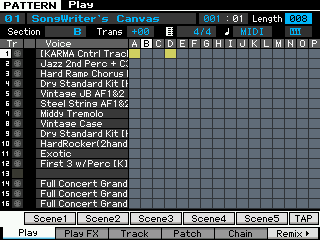
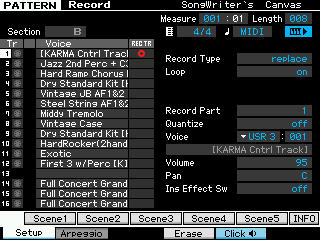
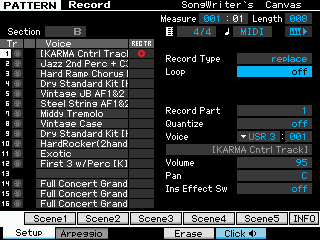

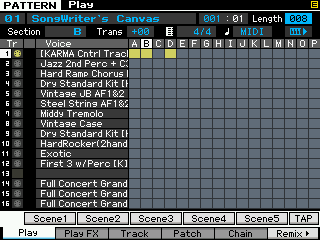
Maintenant que la phrase 3 de notre section B est enregistrée, nous allons la copier en tant que phrase 4 pour la section C.

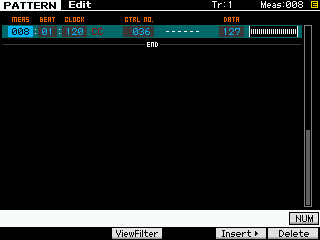
Le changement de scène se réalise sur le premier temps de la mesure suivante, pour avoir la scène 4 sur la section C, il convient d'insérer le control change de changement de scène dans la dernière mesure de la section B.
Vous comprennez pourquoi nous faisons ce changement après avoir copié la phrase 003 en phrase 004, ce changement n'aura pas d'impact sur la phrase 004 puisque réalisé sur la phrase 003 après l'avoir copiée en 004.
Bien évidement pour un morceau complet, on enregistre plus de section, mais pour notre exemple, nous allons nous arrêter ici, la structure de notre exemple sera :
Section A, fill , 2 mesures.
Section B, intro, 8 mesures,
Section C, couplet1, 8 mesures
Section D, Break solo fill drum, 1 mesure
Section C couplet1, 8 mesures
End, car il faut mettre un message de fin à notre pattern.
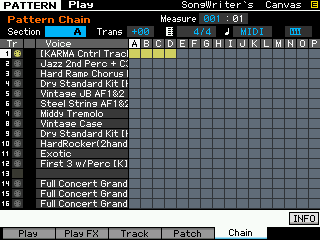
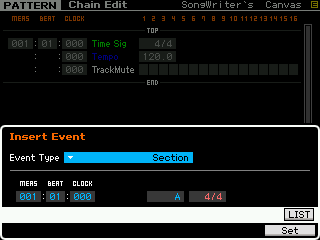

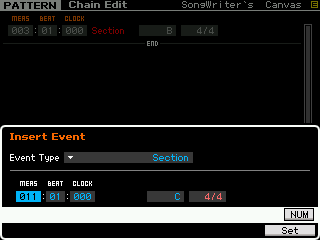


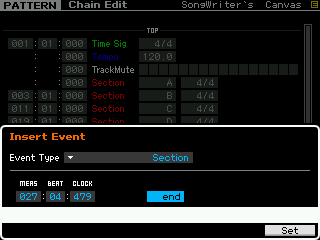
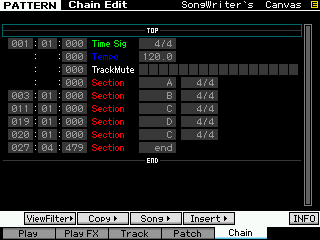

Lors de l’écoute vous allez vous entendre que le fill de la section D n’est pas « solo », c’est normal, tant qu’on est sur la control track, le dernier accord joué en section C continue de jouer sur la mesure solo de la section D.
Nous allons voir dans le paragraphe suivant avec les derniers conseils pour la partie enregistrement comment gérer ceci.
Notez que le message End du pattern chain qui met fin à la lecture de la séquence, fait également office de « stop » pour la lecture du Karma.
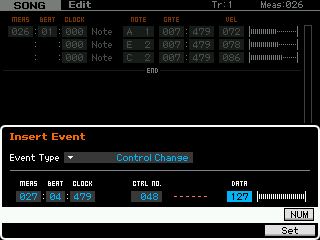
Ce n’est pas du détail c’est un point important, si le message End du pattern n’était pas sur le même CC que le « stop » du Karma Motif, il nous aurai fallut créer une section E avec le message CC 48 data 127 et la mettre avant le message end du séquenceur.
Ceci nous évite donc une étape, car dans notre exemple la section C est utilisée deux fois, si on met un message stop sur la fin de la section C, le karma arrête de jouer avant le passage à la section D ce qui poserait problème, d’où l’obligation de créer une section de « stop ».
Heureusement, ce n’est pas le cas dans le mode pattern.
Comment gérer le fill de la section D n’est pas « solo » ?
La solution est simple et logique en ce qui concerne l’usage du Karma Motif, une fois que nos accords main gauche ont été enregistré avec notre mélodie main droite, le tout sur la piste de contrôle, que vous avez corrigé vos erreur de jeu, inséré les control change nécessaires pour les fill, latch, silence note, retrigger ….. tout ce dont vous pouvez avoir besoin pour animer votre morceau avec le karma motif, nous allons enregistrer en « All track », en overdub bien sur, dans notre exemple les section B et C et enregistrer en solo la piste du fill drum pour les sections A et D dans notre exemple.
Mais, car il y a un mais, si vous appuyez sur « record », vous allez vite vous apercevoir qu’il n’y a pas de « all track » en mode pattern.
Pas d’inquiétude, il est donc temps de transférer notre pattern en mode song via le chain pour la finaliser.
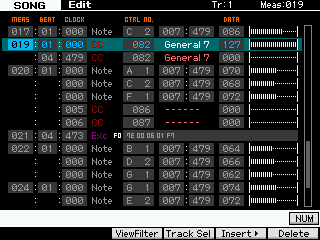
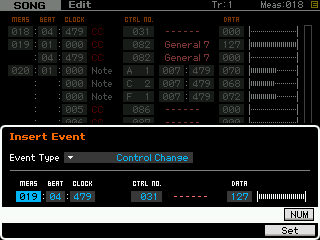
Pour la gestion du Fill, ce sera simple il suffit d’insérer les control change Latch « off » juste avant le début du Fill en mesure 19 et latch « on » juste à la fin du fill en toute fin de mesure 19 pour que le fill puisse jouer seul.
Un autre point qui pourrait être bloquant, le nombre maximum de mixing voice, on a la place de transférer une seule song en pattern, ramener la pattern vers la song peut donc vous sembler non réalisable, mais ce n’est pas le cas, comme la pattern et son mixing vont écraser la song correspondante, les mixing voices de la song vont être supprimées et remplacées par les mixing voices de la pattern, on ajoute donc pas de mixing voice on en crée par d’autre.
Pensez à sauver régulièrement votre travail en interne (dans la mémoire du séquenceur) en faisant store, enter et yes.





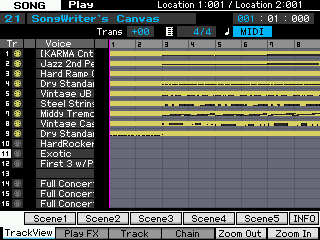


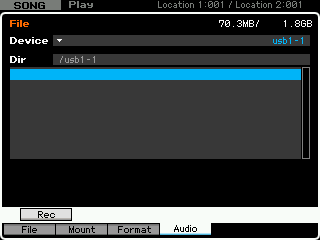
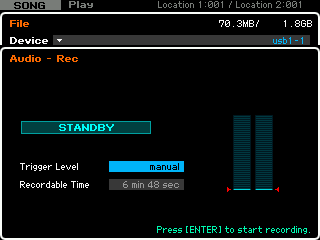
Continuons notre exemple d’utilisation sur le Motif XS/XF sans passer par un ordinateur avec pour enregistrer notre morceau, l’enregistrement audio sur clef usb connectée au Motif XS/XF sur le port « usb to device ».



Pour passer la limitation d’une song copiée en pattern, il faut simplement passer chaque mixing voice en emplacement user voice.
Ceci ne pose pas trop de difficulté puisque le fichier All du Karma Motif est chargé en mode « all » donc tous vos emplacement user sont sur des copies de preset sur le Motif XS, et pour le Motif XF à parti si besoin recharger les 128 nouvelles voices du XF en User1 (ne chargez pas les drum kits user, il y a des kits user Karma Motif) il vous reste les banques user3 et 4 de libre avec également des copies de preset.
Si vous avez un message vous indiquant qu’il n’y a plus de place pour les mixing voices, suivez les indications ci-dessous : et recommencer le transfert song vers pattern.
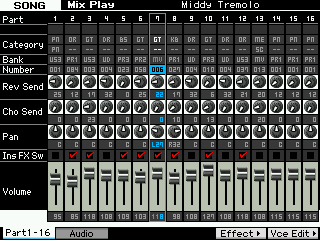


Sur Motif XS placez en premier vos voices en user1, sur Motif XF en user2, n'effacer par les user voices 3 de Stephen.
Si vous souhaitez avoir plus de performances Karma Motif en pattern ne serait ce que pour le jeu direct, vous devrez faire le transfert mixing voice à user voice d’un maximum de voices voire les 253 de la banques, un conseil faites le au fur et à mesure et n’oubliez pas de sauver sur une clef usb un fichier « all », cela vous ouvrira les portes d’un accès à 128 performances Karma Motif disponibles directement.