Astuces du jour de Stephen Kay : - Moessieurs


Menu principal :
Astuces du jour de Stephen Kay :
Stephen Kay a ouvert une nouvelle section dans le forum Karma-lab dédié au Karma Motif "Tips of the day" (astuce du jour), voici la traduction de ces astuces :

Vous avez sans doute remarqué que toutes les performances KARMA ont généralement l’aftertouch assignés sur les sons lead main droite ce qui vous permet en appuyant plus fortement sur la note en la maintenant d’ajouter un peu de vibrato, sans avoir à utiliser la molette de modulation, puisque votre main gauche est généralement occupée à jouer des accords ou en appuyant sur d'autres boutons.
Toutefois, si vous trouvez que l'aftertouch vous dérange pour une raison quelconque (certaines personnes ne l'aiment pas), il est facile de le désactiver dans le logiciel KARMA afin qu’il immédiatement inactif sur toutes les performances.
Dans le MIDI Setup (Global) Editor > Filter page, activez la case à cocher pour "Channel Aftertouch" dans la section « output ».
Ça y est, vous avez maintenant désactivé l’aftertouch pour toutes les Performances KARMA Motif.

Ceci est une astuce simple, mais cela vaut la peine de le mentionner si vous ne le savez pas.
Karma-Lab has a WIKI that contains somewhere over 300+ articles on KARMA. While much of it is geared towards specific Korg keyboards containing KARMA, there are some articles related specifically to the underlying general KARMA technology.
Karma-Lab dispose d'un WIKI qui contient quelques plus de 300 articles dédiés au KARMA.
Bien qu'une grande partie soit orienté vers les claviers Korg spécifiques disposant en interne du KARMA, il y a quelques articles portant spécifiquement sur la technologie KARMA en général.
Bien que les articles traitent en majorité du KARMA 2 (le KARMA 3 n’est disponible que dans le logiciel KMO), une grande partie des discussions peuvent fournir des informations utiles. N'hésitez pas à le consulter!
http://karma-lab.wikidot.com/karma2:start
Ce serait bien si le logiciel avait une fonction « comme un navigateur » pour l'affichage des listes de GE et des performances, mais pour le moment, il ne fonctionne pas comme cela, vous affichez simplement le contenu des banques dans la fenêtre d’affichage des banques.
Cependant, une caractéristique qui est un peu caché est que vous pouvez filtrer les banques pour n'afficher que certaines catégories de performances ou de GE.
Cette fonction se trouve dans le bouton Menu pour chaque banque, dans l'éditeur d'affichage Banque.
Vous pourrez visualiser cela dans les captures ci-dessous.
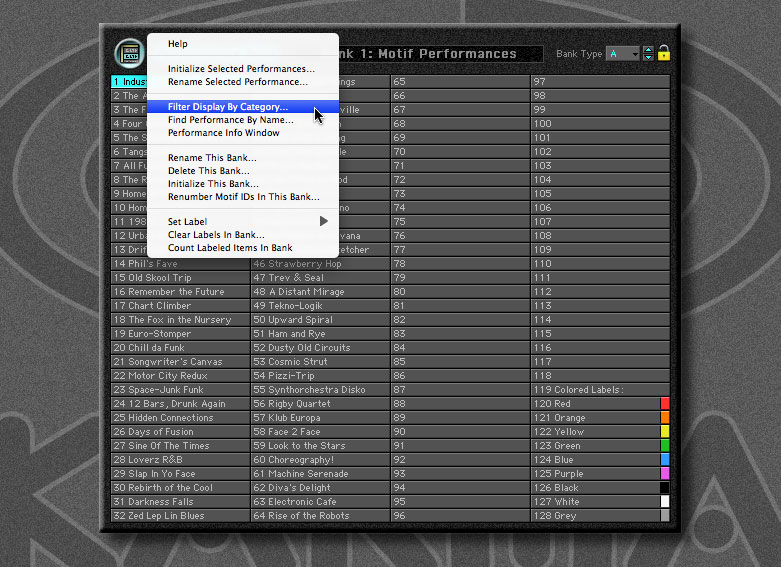
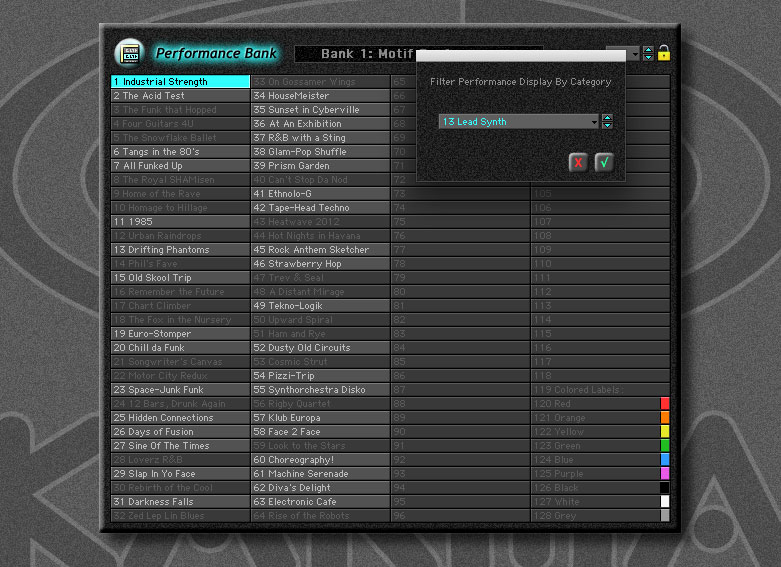
Les banques de GE ont deux différentes commandes de filtrage disponibles:
Filtre par catégorie et Filtre par type RTC.
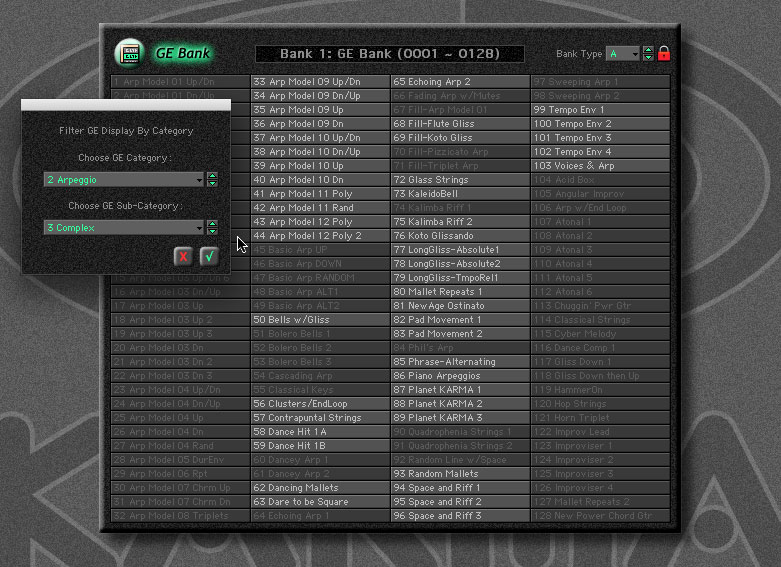
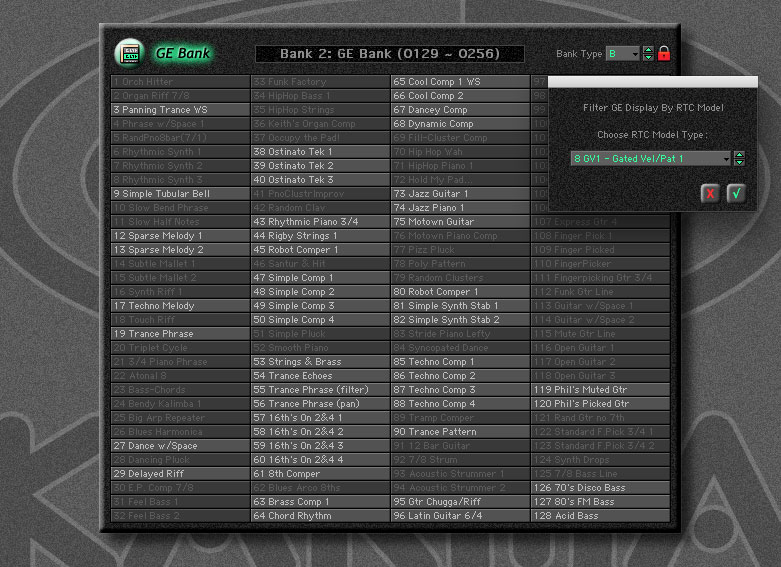
Notez que vous pouvez refermer les boîtes de dialogue de Filtre avec un paramètre sélectionné, puis voir d'autres banques, en gardant le filtre en place.
Pour supprimer le filtrage, ouvrez la boîte de dialogue nouveau et paramétrer le menu sur "Off".
L'ordre des notes dans Chord Trigger Editor sur un accord n'a aucun effet sur l'affichage / analyse de l’accord.
Cependant, il peut avoir un effet sur les notes qui sont générées alors que vous jouer un accord avec la main gauche sur un des modules avec un son monophonique.
Prenons un exemple : vous utilisiez une performance avec le KARMA Motif éteint, mais vous jouer des accords avec les chord triggers, et un des modules utilise une basse monophonique et un autre un son de nappe.
Le son de basse monophonique peut être dans un mode où il joue la "dernière note" qu'il reçoit.
Admettons que vous avez attribué un accord de quatre notes assignées à un chord trigger, et les notes sont dans un ordre aléatoire, avec la note fondamentale (de base), quelque part située plutôt au milieu. des notes assignées.
Lorsque le chord trigger est déclenché et que les notes MIDI sont générées, les notes sont émises dans l'ordre ou elles apparaissent dans le Chord Trigger editor (même si elles sont toutes émisses "simultanément") donc la basse devrait jouer la dernière note émise, qui n’est pas forcément la note de base de l’accord.
Par conséquent, j'ai pris l'habitude de toujours trier les notes dans le sens descendant lors de la finalisation d'une performance (vous pouvez choisir le "Sort Chord Notes Up" ou le "Sort Chord Notes Down" depuis le bouton de menu du Chord Trigger Editor's qui est une icône ronde se situant à gauche de "Chord Triggers" en haut de la page « chord trigger ».
Si les notes sont classées dans le sens descendant, avec la note de base en « bas », lorsque le chord trigger est déclenché et que l’accord, puis les notes midi qui en découlent sont générées, la note de base sera la dernière jouée (même si elles sont toutes émises "simultanément"), par conséquent, la note de base sera la seule à jouer sur un instrument monophonique puisque c’est la dernière note jouée.
Dans la pratique, l'ordre des notes n'est pas important à 99% du temps, mais, depuis que les commandes de tri sont disponibles, j’ai tenu à « nettoyer » les accords qui sont tout triés dans le sens descendant, c'est également plus facile à lire si vous observez les notes d’un chord trigger et essayez de changer l'une d'entre elles pour obtenir un accord différent.
Disons que vous voulez essayer un autre GE en lieu et place d’un GE utilisé au sein d'une performance KARMA existante, par exemple un drum groove sur le module 1.
Par exemple, sélectionnez le module 1 à gauche dans la vue des control layer, et appuyez deux fois sur le bouton « edit », la page centrale passe sur la vue d’édition des GE, vous pouvez alors voir les banques de GE disponibles et choisir un autre Drum GE qui sera alors chargé dans le module 1 et qui remplacera le GE sélectionné à l’origine.
Toutefois, un GE n'a pas de scènes stocké en mémoire lorsqu’il est sélectionné.
Seuls les 32 GE RTParms (dont certains sont liés aux contrôleurs en temps réels RTC) en disposent.
Donc, lorsque vous chargez un nouveau GE, le « réglage » par défaut consiste à initialiser toutes les scènes pour ramener le module à sa configuration initiale.
Par conséquent, les 32 scènes pour le Module Control Layer seront identiques.
Toutefois, vous pouvez spécifier lors du changement d’un GE de conserver les réglages de scènes en éditant un réglage dans "Preferences".
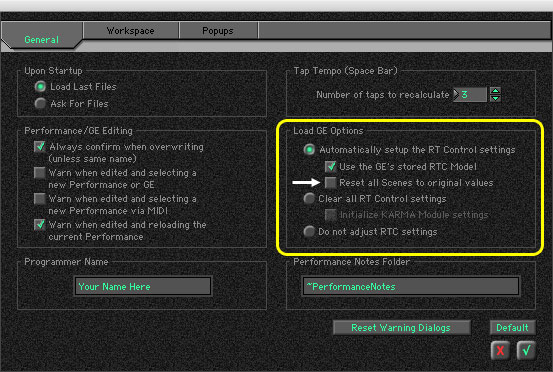
Cliquez sur l "Preferences" dans la barre d'outils, et sur l'onglet « General », vous verrez la section « Load GE options ».
Il suffit de décocher l‘option "Reset all Scenes to original values" et vous pouvez maintenant changer de GE.
Si vous sélectionnez un autre GE de batterie pour le module 1, cela permet de conserver les réglages de scène qui sont actuellement programmés dans chacune des scènes, tout en substituant le nouveau GE de batterie.
Bien sûr, puisque le Ge de batterie sera différent, les scènes seront également différentes mais cela conserve « l'idée » de base de chaque scène.
Si la Scène 1 est simple avec le GE de batterie d’origine, elle sera également simple avec le nouveau.
Si Scène 8 est une « buzzy bending half-time », il en sera ainsi avec le nouveau GE de batterie.
Il est à noter que chaque GE possède l'un des 14 différents modèles RTC qui lui sont assignés (et qui ne peuvent pas être changé).
Le modèle RTC spécifie comment les 16 RT de contrôle sont reliés à différents paramètres.
Donc, cela ne peut fonctionner lorsque vous choisissez un nouveau GE qui a le même Modèle CCF que l'original, sinon les contrôles RT ne seront pas en ligne avec les réglages conservés.
Heureusement, tous les GE de batterie (à l'exception de ceux programmés en tant que Fill) partagent le même modèle RTC.
Notez donc que cela fonctionne assez bien pour les batteries, mais pas aussi bien pour les phrases mélodiques (ce qui explique pourquoi ce n'est pas le paramètre par défaut).
Evidement, vous devez être sûr que le GE à substituer a le même Modèle CCF que le précédent GE, de sorte que les contrôles RTC correspondent, sinon cela va initialiser les scènes quel que soit le réglage.
Vous pouvez en savoir plus sur les modèles RTC en allant visionner le Wiki Karma-Lab:
http://karma-lab.wikidot.com/system:page-tags/tag/rtc-models.
Vous n'avez pas besoin de remodifier ce réglage pour un fonctionnement normal, car il est stocké dans les « Preferences » - vous pouvez essayer de choisir d'autres GE mélodiques pour obtenir des résultats « déroutants ».
Lorsque vous commencer à entrer dans l'édition des différentes grilles de pattern dans la partie édition des GE (Rhythm, Duration, Drum patterns etc.), vous avez peut être remarqué que c'est assez facile d’enlever accidentellement une cellule au mauvais endroit, et effacer une partie de votre pattern.
C'est parce que c’est ainsi que la plupart des grilles de pattern fonctionnent.
Le fait de retirer la dernière cellule dans une colonne indique la fin de la pattern, et supprime les données suivantes.
Je l'ai fait moi-même accidentellement à plusieurs reprises, avec pour conséquence la perte de mon travail (en prononçant des paroles non imprimables).
Mais vous pouvez ajuster le KARMA Motif de sorte qu'il est plus difficile que cela se produise, en changeant un paramètre dans préférence.
Cliquez sur Préférences dans la barre d'outils, sélectionnez l'onglet « Workspace », et cochez la case « Remove last cell in column: shift + opt/alt keys » .
Maintenant, vous ne pouvez plus supprimer la dernière cellule dans une colonne simplement en cliquant sur cette dernière.
Pour ce faire, vous devez maintenir les touches Maj et Option (Mac) ou les touches Maj et Alt (Windows).
Ce paramètre n’est pas réglé par défaut car cela peut être difficile de comprendre comment faire pour supprimer une cellule.
Maintenant que vous avez pris connaissance de ceci vous pouvez protéger votre pattern d'édition par en activant cette option.
1. Utilisation de la fonction Latch pour ajouter des temps de silence dans une performance :
Par exemple, jouer un accord avec la main ou gauche ou via un des boutons de déclenchement des accords pour commencer votre morceau.
Lorsque le morceau arrive à sa troisième mesure, désactiver le bouton Latch (clavier d'ordinateur [F11]) Motif XS/XF [SF2], ou via un pad controler.
La musique s'arrête, mais le Karma continue à jouer “en silence” (comme la fonction sync off des arpèges).
Maintenant, vous pouvez déclencher le Fill(qui est spécifiquement programmé pour ignorer le Latch On/Off), il reste dans le timing du morceau en cours.
Un peu avant la fin du Fill, appuyer sur le bouton Latch à nouvea, lorsque le Fill arrive à sa fin, le groove du KARMA sera automatiquement “retrigger”, et l’ensemble des modules va jouer à nouveau.
Vous pouvez également mettre le Latch Off tout en maintenant l’accord sur le clavier ou via leTrigger Chord, et rien ne se passe jusqu'à ce que vous relachez l’accord.
Avec le latch Off, vous pouvez jouer des accords à la main gauche pour déclencher le groove, et puis les relâcher après quelques temps - tout s'arrête, mais le Karma Motif continue à joue rne silence au timing.
Par exemple, avec le latch Off, jouer un accord, maintenez-le pendant quatre ou 5 temps, puis relâchez - qu'il y ait 3 ou 4 temps de silence, puis jouez un nouvel accord, répétez l’opération.
Vous pouvez le faire en solo avec la main droite, pour combler les espaces de silence.
Il suffit de remettre le latch “on” tout en maintenant un accord et l’ensemble du groove va reprendre sa lecture en boucle.
2. Utilisation de la fonction Latch pour mettre en avant les arpèges du Motif XS/XF :
Ceci est une variation de l’exemple précédante.
Comme les arpèges du Motif XS/XF ne sont pas affectés par la fonction Latch, laissez le Karma Motif joue rson groove et déclenchez un arpèges avec le Chord Trigger 9 par exemple.
Appuyez sur la fonction Latch pour la mettre sur “Off” à un moment approprié (au niveau du timing), l’arpège va continuer à jouer, puis appuyez sur le Latch à nouveau pour le mettre sur “on” à un moment approprié (au niveau du timing) tout en jouan t un accord.
L'ensemble des modules va rejouer à nouveau au timing.
3. Modifiez la performance de sorte que seuls certains modules sont affectés par le Latch :
Si vous allez dans Performance Editor > Trigger Page, vous verrez les réglages de la fonction Latch (Note Latch) directement sous le paramètre Note Trigger.
Vous remarquerez que les 5 premiers modules sont sur "LB - Module obeys Latch Button status" alors que le Fill (module 6) est réglé "On - Module is always latched" (c'est ce qui permet au Fill de joue rmême lorsque le Latch est désactivé).
Par exemple, définissez le module 1 (Batterie) sur "On - Module is always latched".
Désactivez le Latch, et jouer un accord et puis relâche le après quelques temps.
La batterie va continuer à jouer, mais le reste de la musique s'arrête en fonction du relâchement de votre accords.
Une astuce simple pour aujourd'hui
Par défaut, le KARMA Motif s'ouvre sur la fenêtre Mix RTC chaque fois que vous le lancez, mais vous pouvez spécifier n'importe quelle pages de la fenêtre principale, ou la page que vous utilisiez avant de fermer l'application, allez dans Préférences, Onglet Workspace.
Pour obtenir de nouvelles idées afin de créer de nouvelles variations sonores des performances d’origine, essayez de jouer une performance KARMA avec une song différente de celle qui a été réalisée à l’origine.
Comme la plupart des performances sont programmées avec les mêmes types d’arrangements de modules et canaux MIDI, cela fonctionnera relativement bien dans la plupart des cas.
Par exemple, sélectionnez «Industrial Strength" - puis allez dans : Performance Editor, Other page, et changez le numéro de la song.
Par exemple, essayez 2, 3, 4, elles sont toutes intéressantes et différentes.
Notez qu'il est préférable d'arrêter le KARMA avant de changer la song, pour éviter les bruits désagréables et d'autres effets secondaires. Amusez-vous !
Pour sélectionner les performances depuis votre Motif XS/XF, allez dans :
MIDI Setup (Global) Editor > General page, et choisissez le réglage "Select From Keyboard" dans la section "Select Performances Remotely".
Depuis le mode Song du Motif, vous pouvez appuyer sur le bouton « Program » dans la partie supérieure droite du Motif XS/XF et sélectionnez l'un des 64 morceaux en utilisant les boutons A, B, C, D et au choix, un des 16 boutons "Track Select".
Le Motif envoie alors un "message de sélection de morceau", le Karma Motif sélectionne alors la performance associée à la song choisie.
Appuyez ensuite sur le bouton « Track » pour revenir à un fonctionnement normal.
Notez qu'il y a une case à cocher dans « Edit », « Preferences « , onglet General, section « Performance/GE Editing », cochez "Warn when edited and selecting a new Performance via MIDI" qui par défaut n’est pas cochée, cliquez ensuite sur le « v » vert en bas à droite.
En ayant activé cette fonction, si la performance a été modifié et que vous essayez de sélectionner une autre performance depuis le Motif, le Karma Motif vous demandera si vous voulez vraiment changer et perdre les modifications.
Très Important !
Ne jamais utiliser cette fonction pour modifier une performance depuis le Motif sans avoir arrêté la performance KARMA.
Ce qui peut se produire lorsque vous sélectionner une nouvelle performance depuis le Motif alors que le Karma continuer de jouer :
jusqu'à ce qu’il reçoive le message « Song Select » qui va lui ordonner de changer de performance, les données telles que le Wave-sequencing, CCs, panning et filter controlde la performance précédente vont en partie s’appliquer à la nouvelle performance et modifier cette dernière.
Les réglages de volume de mixage et panoramique vont être altérés peut être même les voices et waveforms selon le cas.
Le Karma va alors stopper son jeu mais il a reçu en partie des réglages de la performance précédente.
Le Karma ne peut pas anticiper que vous changer de song alors qu’il est en train de « jouer ».
Stopper impérativement la lecture du Karma Motif avant d’effectuer votre changement de song/performance.
Presque toutes les paramètres, boutons, etc ont des info-bulles contextuelles qui expliquent de façon simple à quoi cela est sert et comment l’utiliser. Vous pouvez contrôler l’affichage du temps nécessaire pour l’affichage de ces pop-up dans la boîte de dialogue Preferences> onglet Workspace
Chaque fois que vous voulez afficher un pop up immédiatement, vous pouvez maintenir la touche 't' sur le clavier de votre ordinateur tout en pointant avec la souris l’élément de votre choix. Si vous continuer de tenir enfoncée la touche 't', vous pouvez déplacer la souris sur différents objets et continuent à visualiser les diverses bulles d'aide instantanément.
Vous pouvez également définir que les infobulles soient sur "Off" avec uniquement le contrôle via la touche 't' pour l’affichage.
En outre, ceci est très utile: une fois qu’une info-bulle est ouverte, en appuyant sur la commande + + h (Mac) ou Ctrl + H (Windows), ceci ouvre le fichier d'aide à la section contenant ce paramètre, de sorte que vous pouvez lire plus de détails et d’informations sur le paramètre à étudier.
Lorsque vous avez les arpèges du Motif qui jouent en même temps que les modules Karma vous ne savez pas quel boutons arp sont poussés, et vous souhaitez qu'ils s’arrêtent lors du prochaine temps fort, vous pouvez par soit le faire en passant sur la scène suivante, soit en appuyant à nouveau sur le bouton de la scèhe qui est déjà en cours de jeu.
Toutes les interprétations sont programmées pour arrêter les ARPs sur un changement de scène, y compris par le fait de rejouer la même scène que celle qui est en cours.
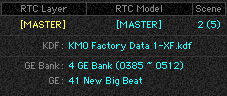
L’avantage est que vous n'avez pas besoin de retenir quel bouton arp est en cours de jeu, pour le choix de la scène il est affiché sur l’écran du Motif en mode remote et bien sur, elle est affichée sur le Karma Motifquelque soit la page d’édition en cours.
Si vous maintenez enfoncé le bouton Fill, il ignorera les différentes actions qui ont été programmées pour l'arrêter.
C'est peut-être plus évident avec la fonctionnalité «Stop Per division Bar" qui termine le Fill après 1 ou 2 temps sur le temps fort (Performance Editor > page Fill/Stop). Maintenez le bouton Fill, passez la mesure et puis relâchez le, il se poursuit pendant une autre mesure ou deux jusqu’au prochain temps fort. Vous pouvez l'utiliser pour obtenir un plus long enchainement, ce qui est particulièrement utile par exemple pour ceux qui veulent faire des effets "machine-gun trance dance snare".
En résumé, en maintenant le bouton Fill enfoncé, vous ignorez toutes les actions d'arrêt programmées.
Dans toutes les Performances, nous avons programmé que chaque changement de scène met fin au Fill (le réglage "Stop by Module Trigger" est configurable dans le Performance Editor > Fill/Stop page). Si vous maintenez le bouton Fill, vous pouvez garder le Fill en cours pendant le changement de scéne.
Dans tous les Performances, nous avons programmé que chaque changement d’accord sur le clavier ou via les Chord Triggers met fin au Fill (le réglage "Stop by Module Trigger" est configurable dans le Performance Editor > Fill/Stop page). Par exemple, cliquez sur le Fill, lacher la touche h ou le bouton play, et jouez un nouvel accord rapidement, le Fill va se terminer, même si la durée globale du Fill n’est pas compléte, parce qu'il est réglé de cette façon. Toutefois, appuyez sur le bouton Fill et maintenez-la enfoncée, puis jouez de nouveaux accords - le Fill continue jusqu'à ce que vous décidez de relacher la touche et qu’il termine son cycle de jeu.
Cela vaut également pour les Stutter, même si en régle générale, l’utilisation d’un stutter tandis que le Fill est en cours n’est probablement pas très oportune, bien qu'il puisse l’être dans certains cas particuliers.
Bien que ces informations peuvent être trouvées sur différentes pages du fichier d'aide, nous savons tous combien peu d’utilisateurs lisent ce type d’information.
Dans la zone d'état de la fenêtre principale:
• double-cliquez sur un des boutons RT Control Layer (M, 1, 2, 3, 4, 5, 6):
Modifiez le RT Control Layer sur la vue qui est passée en RTC.
• double-cliquez sur un des boutons Edit
Ceci sélectionne ce module comme le ""Current Edit Module" et vous passez à la vue de éditeur du GE.
• lorsque plus d'un solo est sur « on » faites cmnd-clic droit à la souris (Mac) ou Ctrl-clic droit à la souris (Win) sur un bouton Solo pour les effacer tous.
Ceci est un exemple et fonctionne sur de nombreuses pages.
Comme vous le savez, en mode remote la touche de transports [STOP] du Motif arrête momentanément le KARMA.
Si vous êtes en mode Song (pas en mode Remote) et vous voulez arrêter le KARMA, appuyez sur le transport [PLAY] en premier, suivi par le bouton [STOP].