Utiliser la barre de sélection My Sounds pour avoir jusqu'a 10 voices main droite : - Moessieurs


Menu principal :
Utiliser la barre de sélection My Sounds pour avoir jusqu'a 10 voices main droite :
MONTAGE > Série XF > vArranger2
Généralité
Dans ce didacticiel nous allons voir comment utiliser la barre de sélection de voice My Sounds qui permet si besoin d'avoir jusqu'a 10 voices disponibles pour la main droite.
Les bases :
La
première chose à comprendre est qu'un son sélectionné depuis la barre My Sounds
appelle en fait la voice Right 1 et la Second Voice.
Si
c'est un User Right Sound que vous avez créé dans vArranger2 avec une seconde
voice spécifique associée et choisie par vos soins, le fait d'utiliser la barre
My Sounds appelle la Voice Right 1 et la Second Voice.
Si
c'est une voice Preset sélectionnée à partir de la colonne de sélection des
presets Motif XS, une seconde voice par défaut lui sera automatiquement associée,
le nom affiché sur la piste Second Voice de vArranger2 sera Viola MSB 1 SB 0 PC
041 et en fait sur le Motif XF cela appelle la voice PRE4 042 Superstring.
Le
deuxième point à savoir est que vous pouvez sauver si vous le souhaitez une
barre "My Sounds" pour chaque style, ce qui est très pratique pour
avoir les voices spécifiques de votre choix.
Le
troisième point à connaître et que la transition entre deux voices de la barre
My Sounds entraine une coupure de son. Il convient donc de faire son changement
au bon moment.
Pour mettre une voice Right User ou un preset sur la barre My Sounds, placez vous sur la piste Right à droite du panneau de mixage de vArranger 2

Cela vous permet par catégorie de Voices d'afficher vos voices Right User créées sur vArranger et bien sur, les voices presets du Motif XS communes au Motif XF
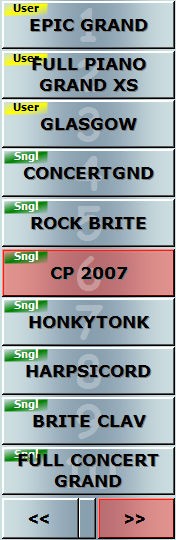
Pour mettre une voice de la colonne de droite vers la barre My Sounds, faîtes un simple glisser/déposer une voice la voice choisie vers un emplacement libre de la barre My Sounds

Exemples en vidéo sans audio avec sous titres en Français :
Vous pouvez ainsi assigner jusqu'a 10 voices par style et sauver ce contenu spécifique pour chaque style si vous le souhaitez, pour retirer une voice de la barre "My Sound", faites tout simplement un clic droit sur la voice à supprimer et cliquez sur "Remove".
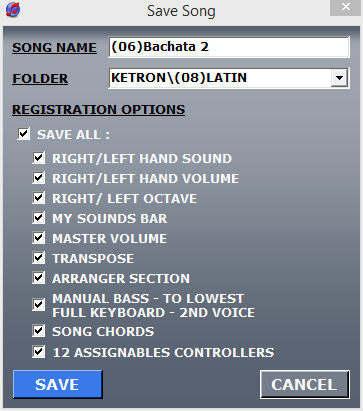
Pour sauver, cliquez sur Save, song et sélectionnez tout y compris "My Sound Bar" ce qui vous permet d'avoir une barre de voices spécifique "My Sound" pour chaque Song/style
La gestion des changements de voices :
La
transition entre deux voices de la barre My Sounds entraine une coupure de son.
Il
convient donc de faire son changement au bon moment.
Vous
devez avoir lâché la note ou l'accord en court, attendre une tout petit peu que
le release soit bien engagé pour changer de voice.
Comme
on est en mixing on aurai pu penser que ce changement se ferai sans coupure
comme quand on change de canal midi, mais ici on appelle deux voices en même
temps sur deux canaux midi et on change les MSB/LSB/PC des deux en même temps
ce qui entraine la coupure de son si on le fait trop tôt.
Exemples en vidéo avec audio et sous titres en Français, premier exemple avec la coupure de son, ensuite sans coupure :
Page d'accueil | Actualités | MONTAGE | Reface | Séries Motif | Line6 M20d | Divers | recherche | Plan général du site