Gestion du clavier - Moessieurs


Menu principal :
Gestion du clavier
MONTAGE > Série XF > vArranger2
Moessieurs vous propose ce didacticiel concernant la gestion du clavier.
Il se peut selon vos morceaux que vous ayez à jouer une introduction piano solo sur toute l'étendue du clavier sans accompagnement puis ensuite lancer seulement la batterie pour vous accompagner, ou bien après faire jouer piano main droite et basse main gauche voire jouer sans aucun accompagnement ni batterie et gérer plusieurs claviers rack.
Tout ceci est possible avec vArranger2, moyennant un peu de "programmation".
Pour commencer :
Si vous ne l'avez pas encore fait, le meilleur moyen de créer un Set personnel afin d'y rassembler vos styles préférés et vos futurs réglages jeu au clavier est de créer un dossier personnel pour l'exemple je l'ai nommé "My Set" placé dans le dossier "StylesROM1" qui sert à gérer les emplacements de vos styles.

Vous pourrez y placer tous vos styles préférés, par exemple dan votre ordre de jeu habituel, il suffit dans ce cadre en début de nom de chaque style de mettre une numérotation pour qu'ils s'affichent dans l'ordre de votre choix.
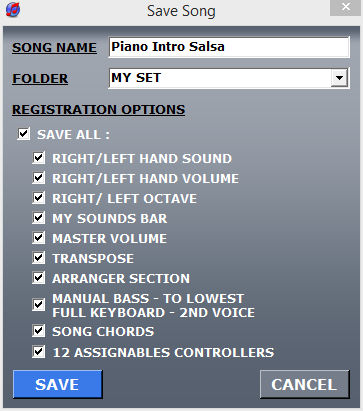
Une fois cette base réalisée, choisissez un style qui servira de support inactif ou juste pour sa batterie et sauvez le dans ce dossier en lui donnant un nom qui vous est propre, cochez tout puis faites "Save" ... "Song" puis "Save".
Sauvez un style qui servira de support
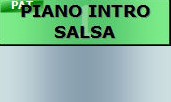
Votre Style support apparait alors en haut à gauche dans la fenêtre des styles
Piste Perc :
Commençons par un exemple simple, piano solo sur toute l'étendue du clavier, batterie pour accompagner à lancer après une introduction piano solo.
Placez sur la voice Right1 votre son de piano, appuyez en haut à droite de vArranger2 dans le pavé "Right sur "Full Keyboard".

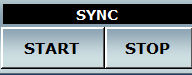
Ensuite, afin que la batterie et pour le moment le reste de l'accompagnement ne se déclenche pas dès que vous jouez sur la partie gauche du clavier, allez en bas à droite dans "Sync" et assurez vous que "Start" est décoché (couleur grise) :
Pour continuer, allez sur les parties Drum, Perc, Bass et Accompagnement et désactivez le "on" des pistes dont vous n'avez pas besoin, dans notre exemple, seules les pistes Drum et Perc restent actives :

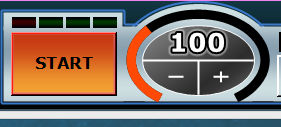
Vous pouvez maintenant jouer sur toute l'étendue du clavier avec le piano et selon votre besoin, lancez la batterie en appuyant sur "Start" au moment désiré :
Vous pouvez bien évidement utiliser les Variations, Riff, Fill in, Break et Ending pour les parties batterie et percussion.
Vous pouvez aussi utiliser la deuxième voice main droite en activant la 2ND Voice :

En partant de ce cas de base vous aurez peut être besoin d'utiliser aussi la basse, que ce soit de manière manuelle ou en accompagnement, activez la piste Bass :

Piano, drum et basse
Premier cas, basse en accompagnement.
- La partie basse en gardant les réglages précédant ne va commencer que lorsque vous lancerez la batterie, ce qu'il faut savoir c'est que les accord en mode Full Keyboard sont reconnus sur toute l'étendue du clavier, si vous jouez des accords main droite ils seront reconnus, selon ce que vous allez jouer ce ne sera peut être pas restitué selon votre goût, il convient donc d'adapter son jeu.
- Deuxième cas, basses manuelles.
Pour activer les basses manuelles allez en haut à
gauche sur "Bass" pour activer le réglage "Manual".

Dés qu'il est activé, le clavier est splitté main
droite piano, main gauche basse, tous deux en jeu manuel, vous n'abez donc plus
le son de piano sur la main gauche.
Vous pouvez ajouter les pistes Drum et Perc au moment
voulu en appuyant sur "Start" comme vu lors de notre premier exemple.
Mode Master multizones
Que ce soit avec ou sans accompagnement, vArranger2
vous permet une gestion multizones de trois générateurs sonores via ses trois
send out.
4 Voices main droites + la 2ND Voice, 3 Voices Left
routables vers trois générateurs sonores
différents (claviers/rack/vASynth/VSTi ou Sound Fount).
N'hésitez pas à utiliser ces fonctions que ce soit pour
la parties accompagnements, main droite ou main gauche.
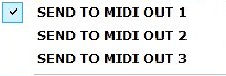
Chaque piste/part peut être routée vers un des send out, clic droit sur une piste et sélection du send out :
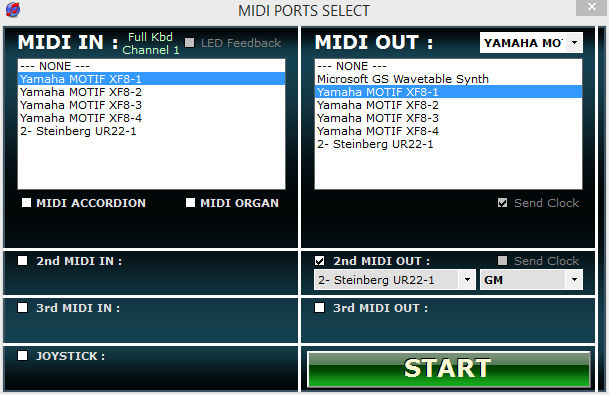
Le réglage midi de chaque clavier/rack/... se fait dans
"option", "midi ports" :
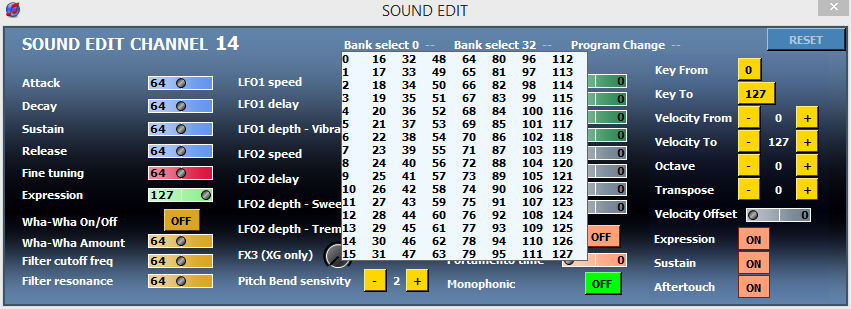
Pour la sélection des voices autres que celles de votre
Motif XF, clic droit sur une part, "Sound Edit" et choisissez les
bons MSB/LSB/PC :
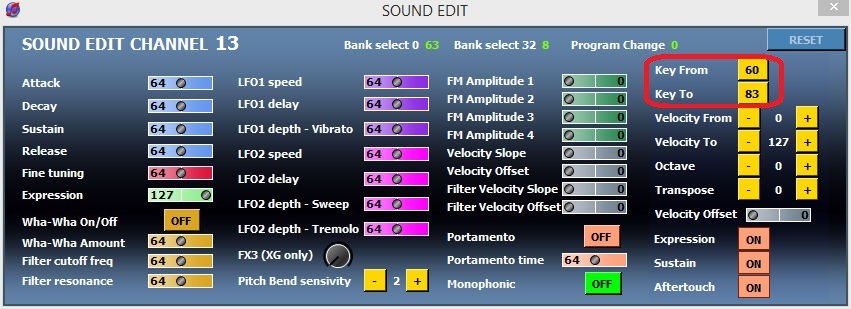
Pour faire des splits sur la main droite ou gauche, clic
droit sur une part, "Sound Edit", cliquez sur Key From puis choisissez directement sur
votre clavier Motif la note basse, cliquez sur Key To et choisissez directement
sur votre clavier Motif la note haute.
A l'origine Key From est sur 0 et Key To sur 127
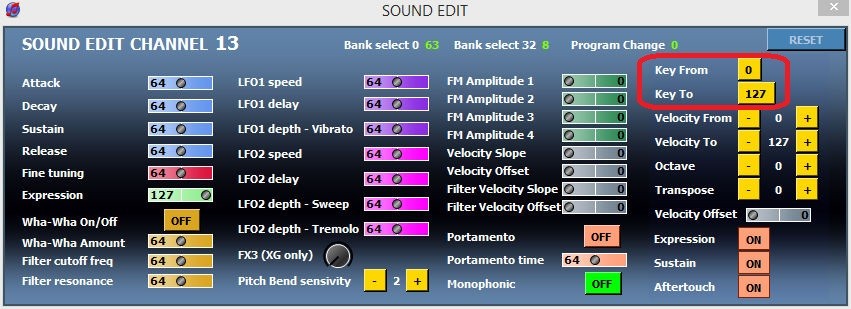
Par exemple pour C3 Key From est sur 60 et pour B4 Key To sur 83
Pour finir
Pour finir, faîte de même pour une autre voice main
droite avec le Key From à partir de 84 et Key To selon votre besoin.
Split, Layer, sélection de sons de divers moteurs
Sonores, édition de paramètres tels que l'Attack, Decay, filtre .... vArranger2
permet une multitude de réglages spécifiques que vous pouvez sauver sous divers
emplacements comme des styles à utiliser avec accompagnements, sans, de façon
partielle ......
A vous de faire à votre main.
Page d'accueil | Actualités | MONTAGE | Reface | Séries Motif | Line6 M20d | Divers | recherche | Plan général du site