



Didacticiel utilisation du vocoder en mode mixing sur un instrument du Motif XF :
Série XF > Mixing > Astuces
Généralités :
Le tutoriel présenté ici en mode mixing s'applique à l'identique en mode performance.
Nous allons utiliser le vocoder sur un instrument du Motif XF et non sur la voix comme il est utilisé habituellement.
N'attendez pas une transformation radicale du son, le passage via le vocoder ajoute un côté je dirai métallique au son qui l'utilise.
Il vous faut simplement une paire de câble jack 6.35 à connecter entre les sorties assignables L&R et l'entrée A/D input.
Pour rappel la voice vocoder doit toujours être placée
en part1 de la performance ou du mixing pour qu'elle puisse être utilisée.
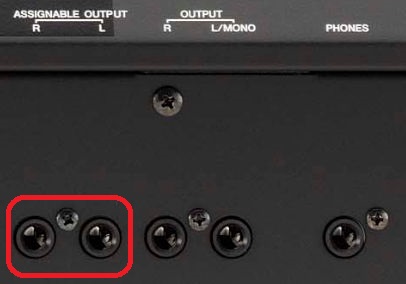
Connectez la paire de câbles jack 6.35 à la sortie assignable du Motif XF :
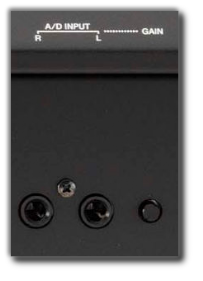
Connectez ensuite les deux autres jack 6.35 de vos deux câbles à l'entrée A/D input et réglez le gain entre 60 et 80 % :
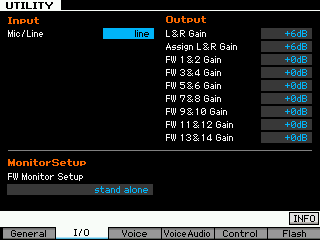
Allez dans utility, F2 I/O et si ce n'est pas le cas, mettez le réglage sur "line", puis faîtes store pour conserver ce réglage :
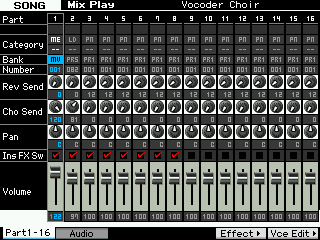
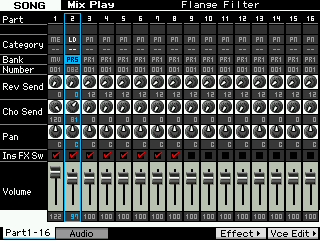
Assignez la voice vocoder sur la part1 du mixing ou de la performance, dans notre exemple il s'agit d'une voice de la banque Vocoder Dreams Easy Sounds :
Assignez la voice de votre choix à faire passer dans le vocoder sur la part2 du mixing ou de la performance, dans notre exemple il s'agit d'une voice preset de type lead :
A faire uniquement en mode mixing :
Si vous travaillez en mode performance, l'étape
suivante n'est pas nécessaire.
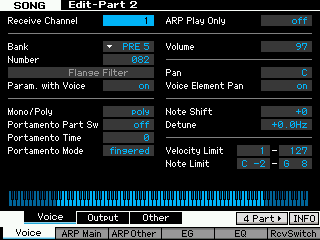
Si vous travaillez en mixing, aller en edit part,
part2, F1 Voice, SF1 Voice et mettez le canal midi de 2 sur 1 afin de pouvoir
jouer la voice lead sur le canal midi 1.
Mixing, edit part2, mettre le canal midi sur 1 :
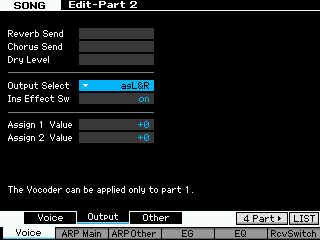
En performance ou en mixing, allez en edit part2, F1 Voice, SF2 output et passer le réglage de base Output Select de L&R à asL&R :
Premier essai :
A ce niveau, vous pouvez déjà jouer votre voice lead qui passe au travers du vocoder.
Cependant quelque chose d'important a changé, en sortant via les sorties asL&R votre voice Lead n'a plus de chorus et Reverb, en effet les sorties assignables ne passent pas le les blocs d'effet system.
Chorus et reverb premier test :
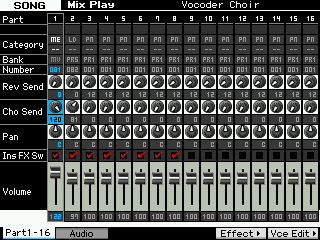
Si vous essayez de monter le chorus et le reverb send sur la part1 vocoder, vous verrez que cela n'a que peu d'effet (en mode performance cela se réalise en edit part, part1 qui est par obligation la part ou on met la voice vocoder, F1 Voice, Sf2 Output).
Ces sends ne s'appliquent que pour le "portant" du vocoder, par exemple sur une voice vocoder +pad, uniquement sur les pads, pas sur le lead qui passe lui au travers du vocoder.
Chorus et reverb send sur la voice vocoder :
Chorus et reverb sur l'audio in :
Pour ajuster le chorus et le reverb send sur la voice
lead qui passe au travers du vocoder, il faut le faire sur la partie
"audio in", en mixing c'est sur la vue mixing, audio in.
En mode performance, il faut aller en edit common,
audio in et ajuster le reverb et chorus send.
Là vous allez entendre le chorus et la reverb s'appliquer sur la vocie Lead.
Mixing, F2 Audio In :
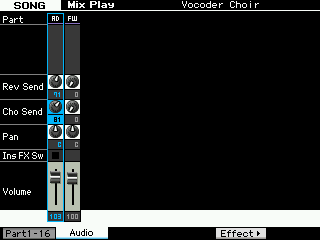
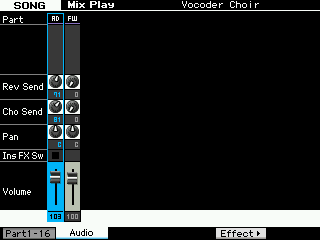
Vous pouvez également ajuster le volume de l'audio in, donc de la voice lead qui passe dans le vocoder (en performance, edit common, F4 Audio In; volume) :
Avantage du mixing :
L'avantage de travailler en mode mixing et que vous
pouvez editer la voice vocoder et son effet InSL via la fonction voice edit.
Mixing, F6 voice edit, Edit common, F6 effect, SF2 InSL :

Si besoin, sauvez votre édition du vocoder en faisant, store, enter et yes :
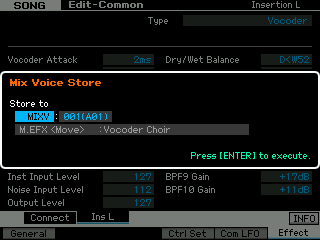
Pour finir :
N'oubliez pas de sauver régulièrement votre mixing ou
votre performance en faisant store, enter et yes.