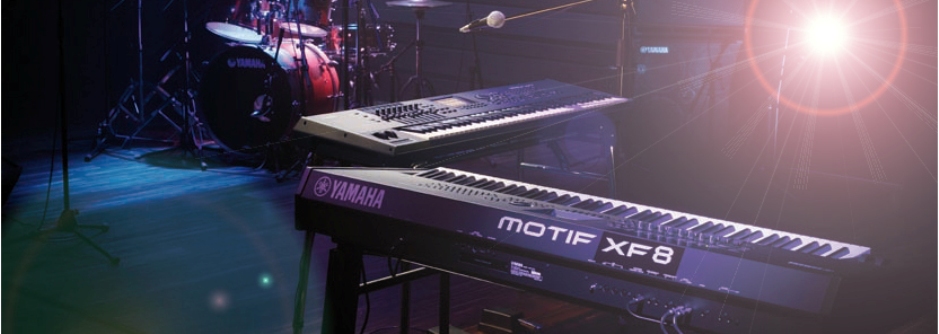



Didacticiel modifier le volume d'une part de la performance sans pédale de volume et sans les faders
Série XF > Performances > Astuces
Généralités :
Lors de l'utilisation du mode performance, vous pouvez
avoir besoin d'associer deux voices en layer et de pouvoir gérer le volume
d'une des voices ou des deux.
Il faut dans ce cas avoir une pédale FC7 voire deux
pédales FC7 ou de gérer le volume avec les faders.
Pour les pédales il faut gérer l'expression pour avoir
des volumes définis mais on est limité à minimum maximum, via les faders on
manque de précision.
Nous allons voir dans ce didacticiel comment on peut
gérer ceci de façon précise, sans pédale et sans utiliser les faders avec
seulment deux boutons.
Ce didacticiel est initié par Bassryche qui utilise
cette méthode régulièrement.
Travail en mixing
On ne peut pas réaliser ceci en mode performance, il
faut travailler en mode mixing soit en mode song ou pattern, le résultat sera
identique.
Dans un mixing de song que j'ai nommé "Moessieurs",
j'ai choisi deux voices, un piano Ksounds Epic Grand que j'ai placé en part1 et
un Pad Easy Sounds placé en part2.
A la base chacune de ces voices est sur un canal midi
différent, part1 canal midi 1 et part2 canal midi 2.
Dans cette configuration on ne peut pas entendre les
deux voices en même temps.
Mode song, part1 Piano et part2 Pad

Etape 1 : allez en mixing en appuyant sur mixing

Etape 2 : faites edit, 2 (via les boutons de 1 à 16), on constate que la part est sur le canal midi 2

Etape 3 : passez le canal midi sur 1, ainsi on entend les deux voices en même temps

Etape 4 : ajustez le volume de la part 2 selon la valeur souhaitée avec le fader virtuel à l'écran et la molette dial

Etape 5 : appuyez sur song pour revenir en mode song, appuyez simultanément sur store et SF1 (Scene 1), ainsi les réglages de volume sont mémorisés
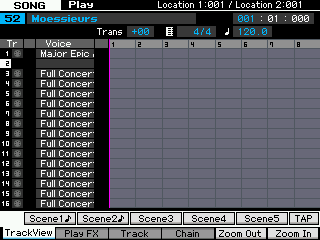
Etape 6 : appuyez sur mixing et toujours sur la part2 ajustez le volume pour le deuxième réglage souhaité
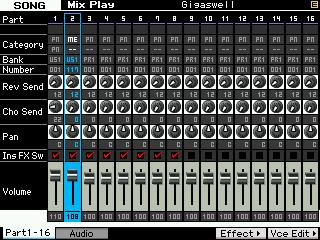
Etape 7 : appuyez sur song pour revenir en mode song, appuyez simultanément sur store et SF2 (Scene 2), ainsi les deuxièmes réglages de volume sont mémorisés, vous voyez à l'écran le message "Scene Stored"

Test :appuyez sur Sf1 (scene 1) et vous pouvez entendre le pad à volume faible en layer avec le piano
Vérification visuelle : si vous retournez en mixing, vous pouvez constater que le volume du pad est sur le réglage bas que nous avons défini (ceci n'est pas nécessaire, cet écran est montré dans ce didacticiel pour l'exemple)

Test :appuyez sur Sf2 (scene 2) et vous pouvez entendre le pad à volume haut en layer avec le piano
Vérification visuelle : si vous retournez en mixing, vous pouvez constater que le volume du pad est sur le réglage haut que nous avons défini (ceci n'est pas nécessaire, cet écran est montré dans ce didacticiel pour l'exemple)

Pour sauver la song, appuyez sur "store"

Appuyez sur "Enter"puis "Yes" et la song est sauvée

Les avantages et les limites
Les avantages sont que vous pouvez gérer 5 changements
distinct sur ces deux voices, baisser le volume du piano voire le couper ou
couper complètement le pad mais ce n'est pas tout, par exemple les scenes
memories enregistrent également les réglages chorus send, reverb send,
panoramiques, vous pouvez donc travailler également ces réglages en sus des volumes voire de façon indépendantes
selon vos besoins.
Les inconvénients, il faut pouvoir libérer une main
pour appuyer sur les boutons Sf1 à Sf5 et surtout le faire au bon moment car
ces changements se font immédiatement, il n'y a pas de fondu (cross fade), il
faut donc avoir environs une à deux
secondes de "pause" pour laisser le son du premier réglage s'estomper
avant d'appuyez sur un bouton Sf pour changer de réglage.
Association au mode master
Dernière astuce, exclusivité Moessieurs, dans un cadre très délimité mais qui permet de conserver toutes les fonctions AF1/2 comme en mode Voice et qui fonctionne aussi en mode performance car on ne va pas créer de user Voice mais cela ne permet Autre avantage de cette méthode c'est qu'elle est pleinement compatible avec le mode master, puisqu'un master associé à une song ou un pattern affiche les fonctions Sf1 à SF5.
Allez en mode master et choisissez un master à utiliser

Appuyez sur Edit pour passer en edit common et allez sur l'onglet F2 Other

Sélectionnez le mode song et la song à associer au Master
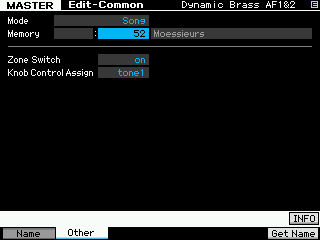
Si vous ne contrôlez pas un autre clavier ou rack, mettez le zone switch sur off, appuyez sur Get Name pour importer le nom de la song

Faites, store, enter et yes pour sauver votre Master, vous pouvez passer d'un réglage à un autre via les Scenes mémorisées en SF

En conclusion
Cette méthode est pratique et rapide pour gérer des
changements de volume, panoramiques, chorus et reverb send, le tout avec une
précision sans faille.
Si par contre, vous souhaitez faire des changements de sons
rapide et sans coupure ou sans modifications immédiate du son (avec un effet de
passage en douceur ou le premier son reste en release et le deuxième peut
s'ajouter) préférez l'astuce de changement de canal midi, elle peut être aussi
associée en Master avec le dernier OS à condition après avoir sélectionner le
master d'appuyer sur la touche track pour pouvoir changer les canaux midi.
Merci à Bassryche qui a largement inspiré ce didacticiel.