



Guide d'installation du Karma Motif :
Après avoir téléchargé votre logiciel Karma Motif, nous allons maintenant procéder à son installation, exemple ici sous Windows Seven 32 bits.
Attention sous windows 64 bits, selon le pdf de Stephen Kay, il y a deux fichiers pour l'installation, suivez la procédure en anglais décrite dans le manuel qui accompagne la version 64 bits.
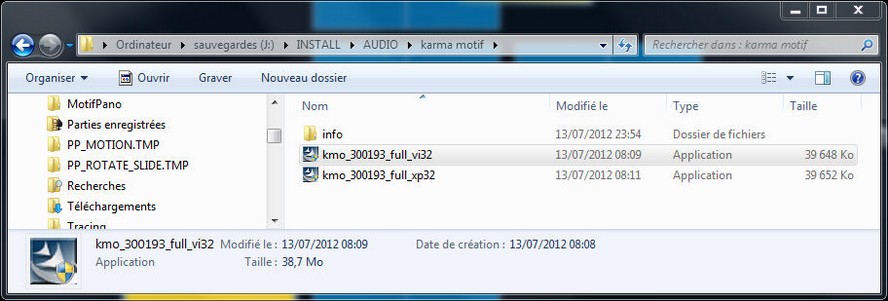

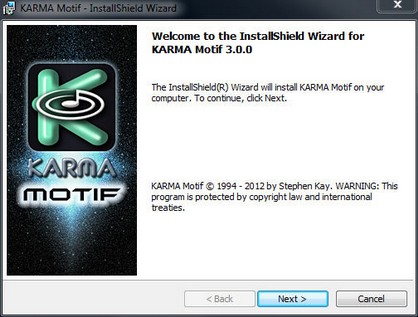


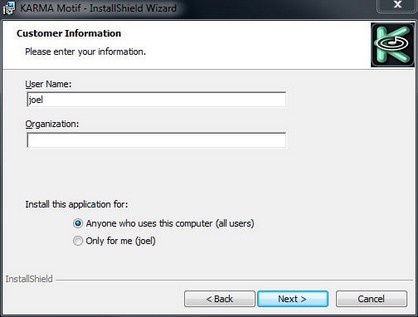
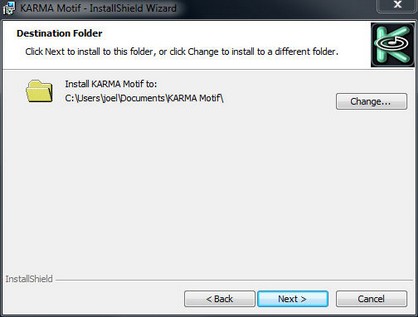
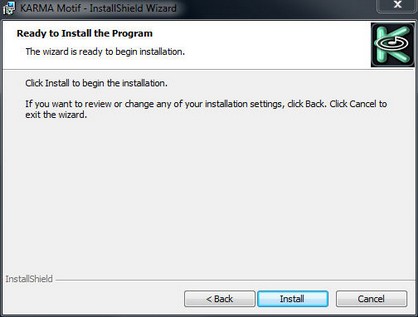


Une fois votre ordinateur redémarré, avant d’ouvrir le KMO et de procéder à la demande d’activation du logiciel, il faut impérativement :
Allez dans le dossier « Motif Data » et copiez sur une clef usb le fichier « KMO Factory Data 1 ».
Connectez la clef usb sur votre Motif XS ou XF.
Sauvez vos données personnelles sous la forme d’un fichier « all ».
Ensuite et seulement ensuite, chargez le fichier « KMO Factory Data 1 » en tant que fichier « all ».
Si vous n’avez pas sauvé vos données user avant de charger le fichier kmo, elles sont définitivement perdues !!!
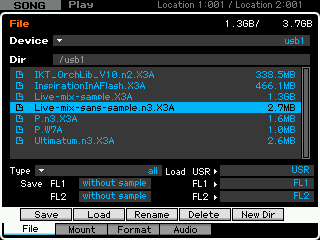

Il est impératif de charger le fichier KMO en tant que fichier « all » car il contient des réglages dans « Utility » nécessaires au bon fonctionnement du Karma Motif.
Néanmoins, si vous souhaitez ne charger que les donnés nécessaires au KMO tout en conservant vos réglages utility, chargez en "all without system", voici les captures des deux fenêtres dans utility, control qu’il faut régler ainsi :
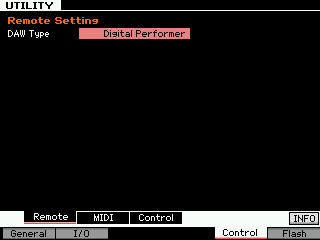
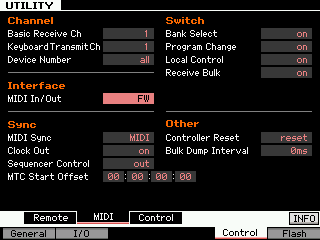
Pour ceux qui veulent aller encore plus loin, effectuez les réglages utility comme indiqué ci-dessus, et ne charger que les voices user Karma Motif et les 64 « song », voici la liste des éléments à charger listée par vsharma.india :
Chargez les 54 user3 voices de 001 (A01) à 054 (D06) (en 1 bank voice)
Chargez les 17 user drums aux emplacements suivants : 04, 07, 09, 10, 11, 14, 15, 16, 18, 20, 21, 22, 26, 28, 30, 31, 32 (en one 1 bank voice).
Chargez une à une les 64 song qui correspondent aux 64 performances du karma Motif, vous ne pouvez pas charger un « all song » depuis un fichier « all »,
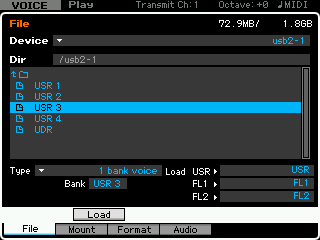
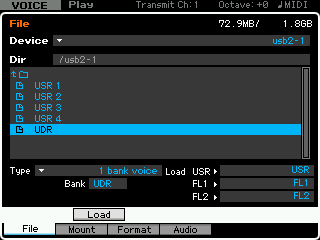
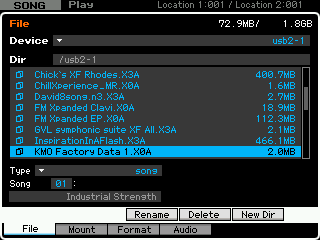

Si vous ne souhaitez pas charger les song une à une, il est impératif :
De sauver vos données user avant de charger le fichier KMO.
Chargez ensuite le fichier KMO et sauvez un fichier « all song ».
Vous pouvez alors recharger votre fichier personnel, charger les user3 et user DR comme indiqué précédement, puis charger le fichier « all song » et ensuite sauver le tout en tant que nouveau fichier all après avoir effectué les bons réglages dans utility.
Si vous souhaitez aller encore plus loin, par exemple votre banque user3 est occupée et vous souhaitez mettre les voices User3 vers User4, vous pouvez le faire, mais attention, il va falloir remapper (réassigner) toutes les vocecs de chaque song qui pointaient à l’origine vers user3 en user4.

Pour conclure, tout ceci n’est pas forcement nécessaire, il est très rapide de charger le fichier KMO lorsqu’on en a besoin, ou de charger votre fichier personnel selon votre usage.
Les performances Karma sont optimisées au niveau du mixage avec les voices qui lui ont été assignées, si vous souhaiter changer des voices du KMO par d’autres voices d’autres banques, sachez qu’il vous faudra refaire le mixage de chaque « mixing ».
De plus certaines voices ont été modifiées pour utiliser les XA control et répondre aux réglages préparés pour le Karma Motif, ce qui ne sera pas le cas de vos voices user et cela sans compter les réglages d'arpèges spécifiques pour chaque performance karma.
A vous de choisir.