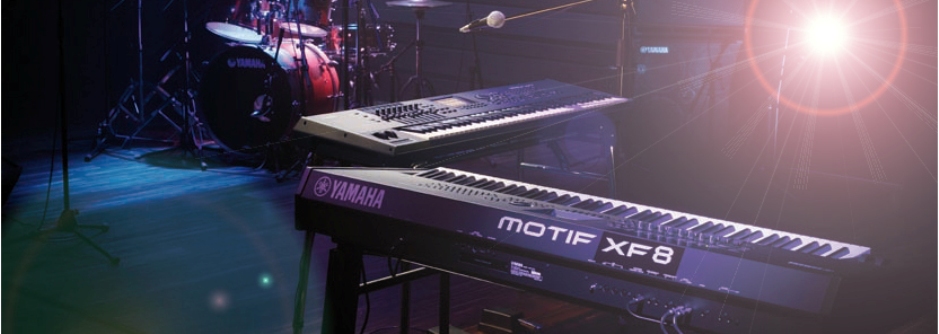



Enregistrement des performances du Karma Motif en mode Song :
Le Karma Motif est enregistrable en mode song du Motif XS/XF mais cela comporte certaines limitations.
En effet, lorsque l’on passe en mode d’enregistrement sur le séquenceur interne, on quitte le mode Remote qui permet de contrôler les fonctions du Karma Motif.
Ceci est due au mode de gestion du Motif XS/XF est n’est pas imputable au Karma Motif..
Nous allons voir plusieurs façons d’enregistrer et vous donner les bases nécessaires pour en comprendre l’usage.
La lecture des pages Moessieurs sur les raccourcis claviers et la gestion des program change est nécessaires pour la bonne compréhension de l’ensemble des paramètres.
On ne peut pas enregistrer les messages control change du karma Motif réalisés à la souris sur l'ordinateur, via un clavier d'ordinateur.
Il faudra les insérer manuellement.
Ceci est possible via un pad controler connecté en usb à votre ordinateur.
Le Karma Motif dispose de 6 modules (GE ou Generated effect : Drum , bass, 3 additional part et un Fill drum/melodic), 2 voices layers, on peut y ajouter également 2 part qui utilisent les arpèges du Motif XS/XF et pourtant la plus grande partie des performances Karma Motif utilisent 16 parts d’une song dans le mixing.
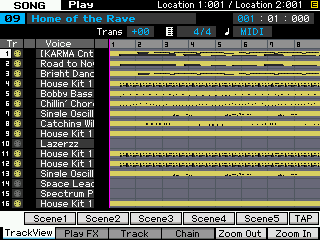
La première part de chaque performance se nomme [KARMA Cntrl Track], cette première partie n’utilise aucun son, si vous allez regarder le mixing, elle est affectée à l’origine à la voice User3 A01 et si vous regardez en voice edit ou en mode voice les éléments de cette voice, vous verrez qu’ils sont tous sur « Off », mais à quoi donc sert cette part/piste ?
En fait cette part/piste du séquenceur est la piste de contrôle, elle reçoit toutes les informations de votre jeu au clavier pour la main droite et main gauche, les mouvements de contrôleurs, dont les contrôleurs qui en mode remote permettent de gérer les différentes fonctions du Karma Motif (Scenes, Chord Trigger, Stutter, Retrigger, Silence note pad …).
Il est donc important de comprendre que cette part doit être impérativement placée en part1 du mixing et ne doit jamais être éditée dans le mixing.
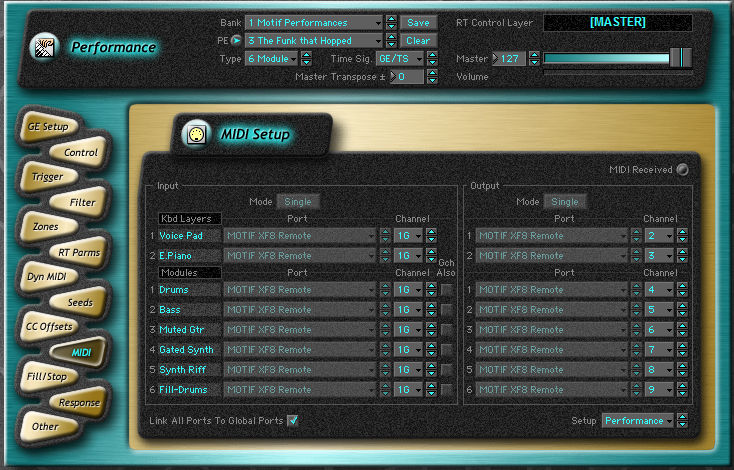
Nous avons donc 1 piste/part de contrôle et 8 pistes/parts pour les canaux midi de 2 à 9, soit 9 pistes/parts, il reste donc à expliquer les 7 parts/pistes restantes.
Certains modules utilisent 2 à 3 parts comme les batteries, ou les basses par exemple.
Cela permet par exemple d’avoir des réglages de mixing différents pour des parties spécifiques de batteries et séparer les grosse caisses et caisses claires des charleys et cymbales ou d’avoir des sons différents de basse en fonction des modules.
Les voices main droites peuvent être deux voices différentes gérées par les XA control.
Les fills utilisent une part spécifique des parts batteries qui joue le rythme d’une performance Karma Motif.
On peut avoir également 2 part utilisées avec les arpèges du Motif XS/XF.
Prenons pour exemple la performance 3 du Karma Motif : « The Funk That Hopped ».
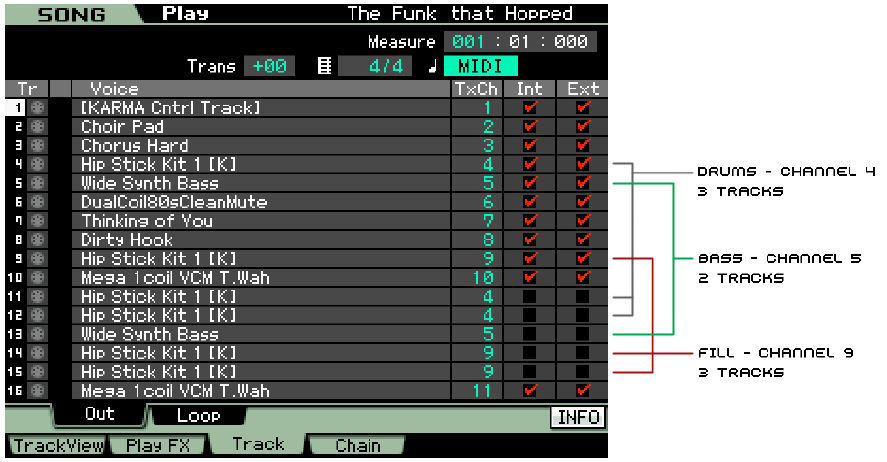
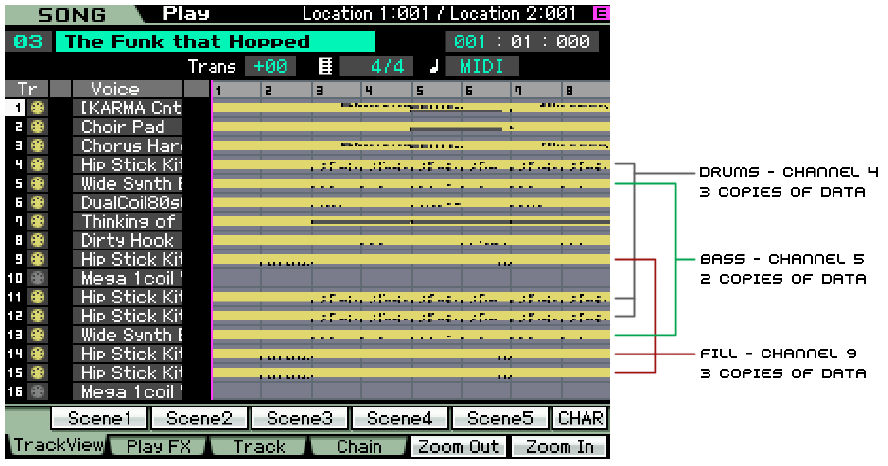
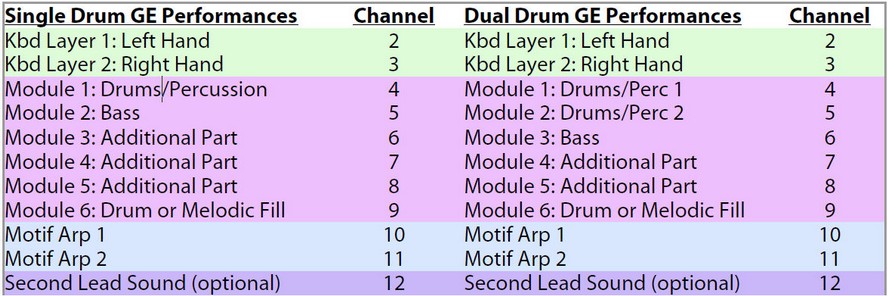
Maintenant que nous avons compris les bases du mixing et la répartition des canaux midi et des signaux envoyés par les modules, arp et jeu à la main droite, il faut comprendre quels sont les deux modes d’enregistrement possibles en mode song.
Enregistrer la piste de contrôle est la méthode la plus simple et la plus sure, si on souhaite éditer par la suite cette dernière pour corriger ses erreurs.
En effet, cette piste gère votre jeu main droite et main gauche et la gestion des contrôleurs du Karma Motif, si vous avez raté le timing d’un accord, raté la réalisation d’un accord ou d’un solo, tout ceci est géré uniquement par cette piste, cela fait moins de données à éditer que dans le cadre d’une enregistrement de toutes les pistes en simultané.
Le premier enregistrement ce fera en mode « replace » qui efface tout ce qui a pu être enregistré précédemment.
Il sera nécessaire dans certains cas de procéder à un deuxième enregistrement, voire un troisième, il se fera en mode « overdub » ou sur impression qui va ajouter de nouvelles données sans effacer celles précédemment enregistrées.
Les control change de changement de scene, fill, stutters, retrigger, Chord triggers .... ne peuvent pas être enregistrés dans le séquenceur interne du Motif XS/XF, il faudra les insérer manuellement.
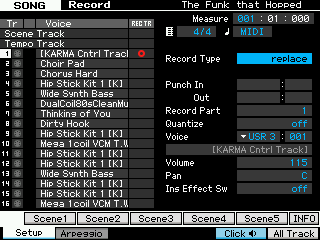
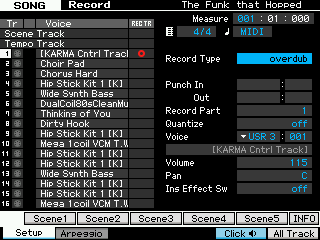
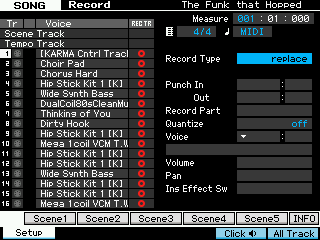
Enregistrer en « all track » est la méthode la plus rapide pour arriver à un enregistrement « fini », mais c’est la méthode la plus difficile car elle nécessite un timing parfait et ne soufre d’aucune tolérance d’erreur.
En effet, en plus d’enregistrer votre jeu, toutes les notes générées par le Karma Motif sur toutes les pistes sont enregistrées, ce qui veut dire que la moindre erreur doit être corrigée non pas sur la piste de contrôle mais sur toutes les autres pistes ! il Faut donc être un excellent musicien pour utiliser cette méthode.
S'il y a trop d'erreurs, on peut bien évidement, modifier la piste de contrôle, effacer les autres pistes et recommencer l'enregistrement des pistes de 2 à 16.
Par contre, pas besoin d'insérer manuellement les control change de fill, scene, .... puisque ceux-ci sont joués en direct et enregistrés sur toutes les pistes via les notes midi générées.
Il y a deux façons d’opérer pour l’enregistrement des performances du Karma.
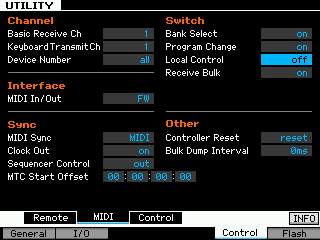
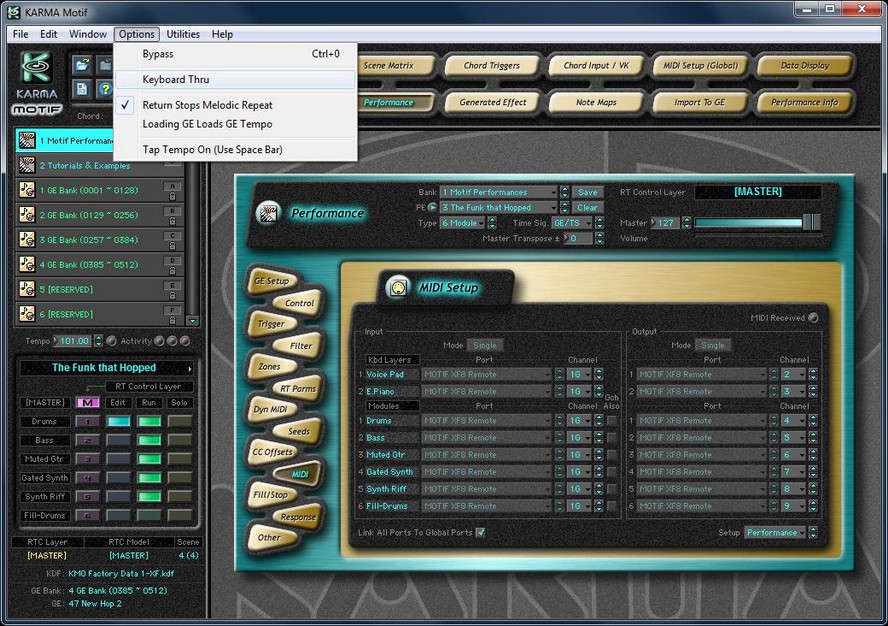
Soit on travaille avec le Local Control du Motif XS/XF « On » et le Keyboard Thru du Karma Motif « off », soit on opère inversement.
Dans le cadre de l’enregistrement dans le mode song du Motif XS/XF, il est préférable d’utiliser le Local control « on » et le Keyboard Thru « off ».
Dans le cadre d’un enregistrement via un logiciel séquenceur, il sera plus appréciable d’utiliser le Local Control sur « Off » et le Keyboard Thru sur « On ».
Mettre le local control du Motif XS/XF sur « off » coupe la transmission des données midi vers le générateur de son interne du Motif XS/XF, mais cela ne coupe pas la transmission des données midi (jeu au clavier, contrôleurs) vers l’ordinateur, ce dernier via le Keyboard Thru, va renvoyer les données qu’il reçoit vers le Motif XS/XF qui pourra alors produire les sons via le générateur de son interne.
Cela évite un phénomène d’écho midi ou l’on entend deux fois la même note en simultané ou à quelques dixièmes d’intervalle.


Il y a plusieurs contraintes et fonctions à connaitre afin de préparer et maitriser au mieux votre enregistrement du Karma Motif dans le Séquenceur interne du Motif XS/XF.
Le Sequencing reset ou reload performance.
La gestion de l’aftertouch
Stopper la lecture du Karma Motif.
L’insertion des Fill et autres control change (changement de scène, stutter, ...).
Effacer les pistes enregistrées, sauvegarder sa song.
Lorsque vous enregistrer une performance, vous allez selon la méthode utilisée, modifier la performance, changer de scène, muter des parts, modifier les RTC (Real Time Control). … .
Lorsque l’enregistrement est terminé, la performance n’est plus dans le même « état » qu’au début de l’enregistrement, et si vous souhaitez faire rejouer la performance via la lecture du séquenceur, celle-ci ne va plus correspondre avec sa configuration d’origine.
Heureusement, le Karma Motif dispose d’une fonction qui permet de réinitialiser la performance, c’est le "Sequencing Reset".
Dés que vous avez terminé votre enregistrement, avec la touche de transport qui vous ramène au début de la séquence, le Motif XS/XF envoye alors un message de « song position pointer » à zéro ou « Locate to start »
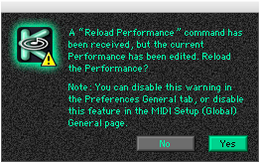
Dés lors que le karma Motif reçoit ce message, le Sequencing reset le capte et propose un « reload performance » qui attend votre réponse par l’affirmative ou la négative.
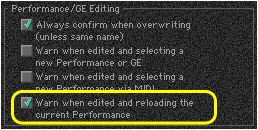
Vous pouvez désactiver cette avertissement si vous le souhaitez et avoir un reload automatique en allant dans "Preference, general, section « Performance/Ge Editing »" et désactivez le «Warn when edited and reloading the current Performance.».
Si besoin, vous pouvez désactiver le reload performance, dans le MIDI Setup (Global) Editor, page General en décochant le "Sequencing Reset feature".
Vous devrez faire manuellement le reload performance, c’est une option envisageable par exemple lorsqu’on enregistrera séparément les pistes midi du wave sequencing.

La plupart des performances du Karma Motif disposent pour la main droite de réglages d’aftertouch qui permet avec la tenue d’une touche jouée et un appui plus poussé de la touche, d’ajouter des effets de type vibrato, ce qui vous permet d’être plus expressif dans la restitution de votre jeu.
Afin de vous assurer de bien enregistrer ces données, vous devez vérifer que dans le « Seq Setup », F2 Midi filter, le filtre de l’aftertouch n’est pas actif (case non cochée).

Comme nous ne disposons plus de la fonction remote pour stopper la lecture du karma motif, lorsque nous enregistrons dans le séquenceur interne du Motif XS/XF sans l'aide d'un clavier d'ordinateur ou d'un pad controler, le fait d’appuyer sur le bouton « Stop » des touches de transport du Motif XS/XF arrête l’enregistrement midi ou la lecture des pistes midi enregistrées, mais cela n’arrête pas la reproduction du karma, notament lorsque vous vérifiez la qualité de l’enregistrement midi effectué, le Karma Motif reste sur le dernier accord enregistré et continue à faire jouer ses modules sur cet accord.
Pour arrêter le Karma Motif lorsque vous êtes en lecture depuis le mode song (lecture de la control track), vous devez à chaque fois appuyer sur « play », puis « appuyer sur « stop » (astuce de Stephen Kay dans les Tips of the Day).
Pour ne pas avoir à faire cette manipulation à chaque lecture, il est bien plus pratique d’insérer un program change « stop » à la fin de votre morceau, CC n° 48 data 127 afin de stopper le jeu du Karma Motif depuis la lecture du séquenceur.

Si vous enregistrez sans l'aide d'un clavier d'ordinateur ou d'un pad controler, vous ne disposez plus de la fonction remote pour lancer un Fill afin de commencer la lecture du karma motif lorsque vous enregistrez dans le séquenceur interne du Motif XS/XF, je vous propose deux options afin de l’intégrer par la suite.
Soit vous commencer à enregistrer vos notes et accords à la mesure deux ou trois, au premier temps afin de laisser la place pour mettre le control change de début et de fin du fill (une à deux mesure selon la durée du Fill), soit une fois l’enregistrement terminé, vous allez insérer une à deux mesures via la fonction job, F4 Measure, 1 Create Measure.
Si vous souhaitez insérer des fills en cours de morceau ou terminer votre morceau par un fill drum par exemple, il suffit d’insérer au moment voulu, le control change et data de début et fin de fill.


Lorsque vous avez raté l’enregistrement de la piste de contrôle ou que vous constatez un problème sur l’enregistrement des « all track », il sera peut être nécessaire de supprimer une piste, voire plusieurs ou l’ensemble des pistes.
La solution la plus simple mais qui est aussi la plus « brutale » consiste à passer sur une autre song.
En effet, tant que vous n’avez pas sauvegardé votre song en faisant store, enter et yes, les données sont en mémoire tampon, il suffit donc de passer à la song suivante ou précédente, le Motif XS/XF va alors afficher un message vous demandant si vous souhaitez réellement changer de song en vous indiquant que les données modifiées seront perdues, appuyez sur « Yes » pour effacer toutes les données.
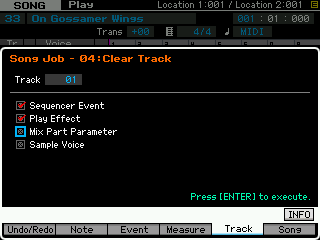
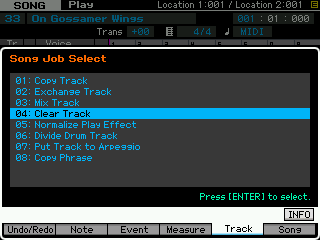
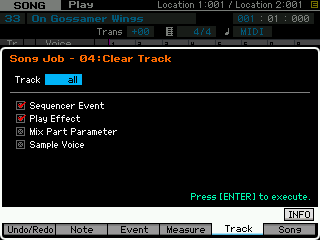
Plus conventionnel, dans les fonctions job, F5 track, on dispose de fonctions permettant de supprimer une piste ou toutes les pistes 04 Clear Track. Vous pourrez alors choisir de ne supprimer qu’une piste de votre choix ou bien toutes les pistes (All). Les données de mixage du Karma Motif ne seront jamais effacées puisqu’elles sont sauvée dans le Fichier All song Karma Motif date que nous avons chargé pour utiliser le Karma Motif.
Attention, ne jamais cocher la case « Mix part Parameter », qui elle, permet l’effacement des données du mixage.
C’est d’ailleurs pour la même raison qu’il faut passer par le Job, Track, Clear track et non pas par le job, song, delete.
A contrario d’effacer les pistes, il survient un moment ou vous allez souhaiter sauver votre song en cours de travail ou finalisée.
Sauvez simplement un fichier « All song » en lui donnant le nom de la performance sur laquelle vous travaillez.
Si besoin, vous pourrez toujours recharger le fichier All song kmo data livré avec le Karma Motif, ou la song sur laquelle vous travaillez, ou une song du fichier d’origine, en choisissant le type de fichier « song ».
Un conseil, ne sauvez jamais par-dessus (overwrite) le fichier All song du Karma Motif.


Le KARMA Wave-Sequencing est une fonctionnalité ou les modules vont générer des effets qui influent sur les sons à chaque nouvelle note jouée.
Ceci est réalisé via l'envoi de données System Exclusive (SysEx) vers le Motif.
Le problème, c'est que les messages SysEx ne sont pas spécifiques a un canal midi donné et sont envoyés vers tous les canaux midi disponibles en enregistrement y compris la control track et en fait, il vont en priorité sur la première disponible, donc la 1, notre control track.
Donc, pas forcement sur la bonne piste ou ils doivent être reçus dans le cadre d’un enregistrement « all track ».
Les modules qui utilisent de type de données portent un nom du type "WaveSeq".
Nous allons voir comment travailler avec ce type de performances.
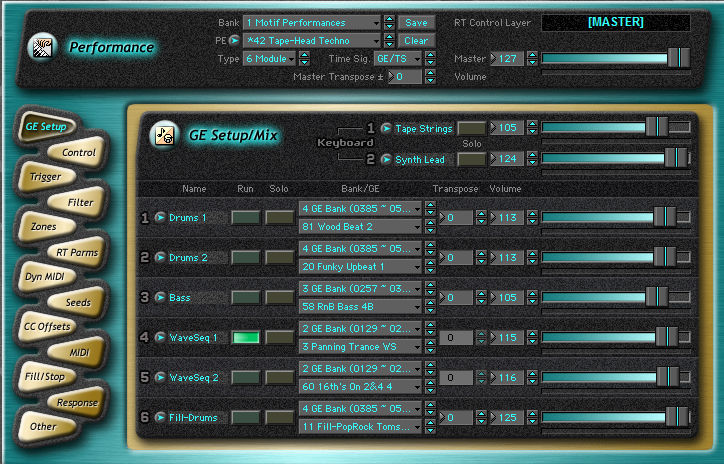
Par exemple, la performance " On Gossamer Wings" a le Module 5 sur le canal 8 et sur la piste 8 produit les effets de Wave Sequencing.
Toutefois, les messages SysEx qui en résultent, même s’ils affectent le module 5 et donc la piste 8, finiront par être enregistrées sur la piste 1 dans le séquenceur du Motif car c’est la première piste disponible en enregistrement.
Cela impose plusieurs données à prendre en considérations.
Avec la méthode «directe» d'enregistrement « All Track » en une seule prise, les messages SysEx vont aller sur la piste de contrôle en Track 1.
Mais lorsque nous allons lire la séquence en faisant un bypass sur le karma Motif, ceci n’aura pas d’impact, la piste 1 ne contient que des notes « fantomes » ou « silencieuses » qui ne sont pas en ligne avec le générateur de son et les syxex ont bien été enregistrés pour la piste 8 dans la piste 1, nous verrons plus tard, comment déplacer ces données vers la piste 8.
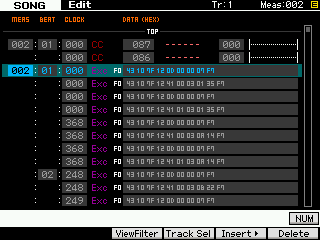
Lorsque vous utilisez l’enregistrement de type "Track Control", celle –ci va également enregistrer les messages SysEx en provenance de Module 5 sur la piste 1, même si elle n'est pas censée être prise en compte dans l'enregistrement.
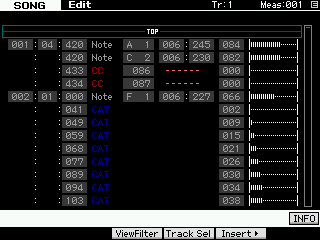
Vous pouvez visualiser ces données sur la piste 1 en appuyant sur Edit depuis le mode song.
Vous verrez alors un bon nombre de messages SysEx ce qui dans ce type d’enregistrement potentiellement problématique, car si on peut les ignorer sur la première « passe » d’enregistrement »,
lors d’une deuxième passe, en mode overdub, vous aurez alors deux fois plus de messages sysex qui ne sont de plus, pas forcement exactement les mêmes.
En effet ces données peuvent fluctuer en fonction du jeu et des modifications effectuées sur la control track avant de lancer le deuxième enregistrement
Première partie pour un enregistrement track control, désactiver les sysex :
nous devons effectuer les étapes suivantes:
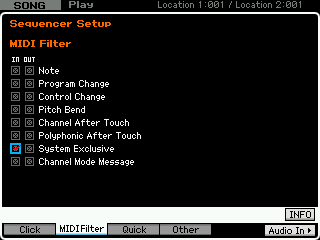
- Lors de l'enregistrement de la piste de contrôle, il faut impérativement désactiver l'enregistrement de SysEx dans le Seq Setup, Filtre MIDI sur les données sysex
Cela empêche les données SysEx d'être enregistrées sur la piste 1.
- Lorsque vous êtes prêt à effectuer l’enregistrement de tous les modules et pistes du Karma Motif, sur la dernière passe d'enregistrement en "All Track" et Overdub, réactiver l'enregistrement de SysEx dans le seq setup, les réglages de SysEx seront bien enregistrés sur la control track.
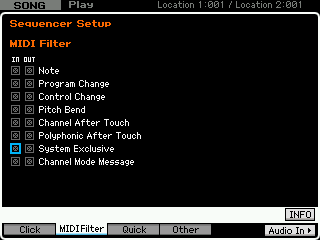
Une fois terminé, la piste 8 ne contient que des données midi et pas de données sysex, si vous la mettez en solo au lieu de faire jouer l’ensemble des pistes (dont la control track qui a bien les données sysex à destination de la piste 8), vous n’entendez alors pas de wave sequencing, il vous faut donc conserver la control track en sus des autres pistes.
L’autre solution consiste à déplacer les données sysex vers la piste 8 afin au final de pouvoir effacer la control track qui ne sert plus.
Lorsque vous avez terminé votre enregistrement "All Track" appuyez sur le bouton "job", pour déplacer les sysex de la piste 1 vers la piste 8 dans :
F3 Event, 4 Extract Event.
Choisissez le type de données « system exclusive ».
Définissez dans la zone de sélection ‘la totalité" de la longueur de votre song, la piste de destination.
Exécutez la fonction via enter.
Vous avez maintenant les données sysex sur la piste 8, elles sont effacées de la piste 1 puis transférées vers la 8 (et pas seulement copiées).
Pourquoi faire tout ceci, si vous devez ensuite enregistrer une par une les pistes en audio dans un logiciel Daw, vous n’aurez que la piste 8 à mettre en lecture et pas la control track et la 8.
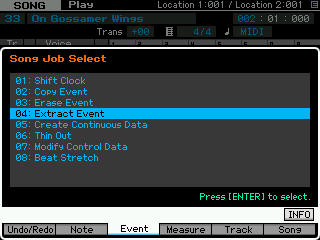
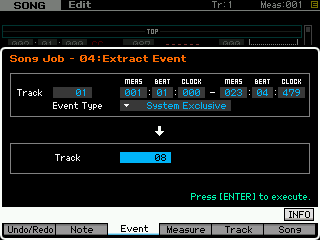
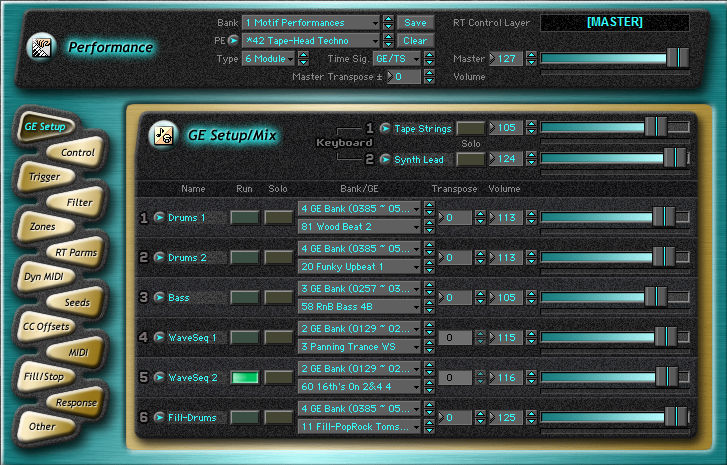
Dans l’exemple qui suit, nous allons étudier la performance "Tape-Head Techno", dont deux modules produisent le KARMA Wave-sequencing, sur deux pistes les 4 et 5 respectivement sur les canaux midi 7 et 8.
L’enregistrement devient plus problématique dans ce cas, car comme nous l’avons déjà vu, les données sysex vont s’enregistrer sur la piste 1 qui est la Control Track, il sera alors impossible de séparer les données destinées à la piste 4 de celles destinées à la piste 5.
Nous avons toujours la possibilité de conserver la Control Track mais en ce qui concerne la possibilité de copier les données sysex vers chacune des pistes pour pouvoir les travailler ou écouter en mode solo, cela devient impossible en réalisant l’enregistrement comme indiqué pour le Single Karma Wave Sequencing.
Nous allons donc étudier une autre façon de procéder via de multiples passes d’enregistrement.
Réalisez l’enregistrement de votre piste de contrôle (control track) en replace, quantize "on", si vous le souhaitez, en filtrant les données sysex afin qu’elles ne soient pas enregistrées comme nous l'avons déjà indiqué pour le Karma Single Wave Sequencing Module.
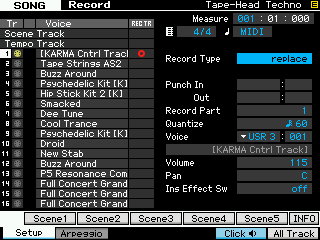
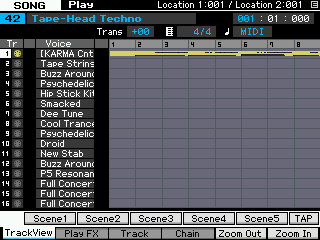
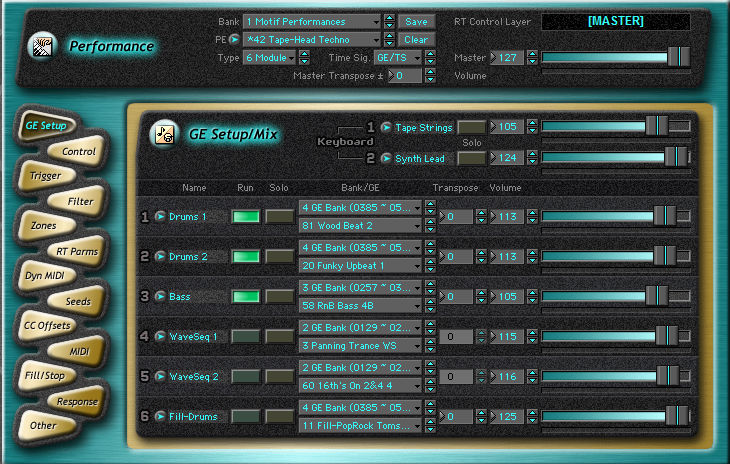
Effectuez l’enregistrement en All track des autres modules (1, 2 et 3) via l’enregistrement « All Track » en « Overdub », quantize sur "off".
Attention, lorsque vous appuyez sur "Rec" sur votre Motif XS/XF, si vous avez message pour reloader la performance, cliquez « no », sinon les modules 4 et 5 vont êtres réactivés, restez de préférence sur la vue des modules pour vous assurez que les modules 4 et 5 sont bien coupés..
Comme les modules 4 et 5 sont « off » (run coupé) aucune donnée sysex ne sera enregistrée sur la Control Track.
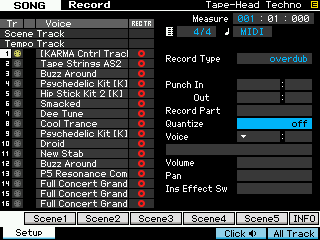
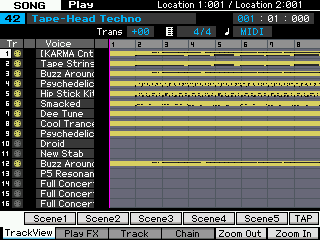
Dans le mode song du Motif XS/XF, allez sur la piste 7 (le module 4 émet vers la piste 7), appuyez sur « rec » pour enregistrer uniquement sur cette piste et effectuez votre enregistrement en overdub, quantize sur "Off".
Attention, lorsque vous appuyez sur "Rec" sur votre Motif XS/XF, si vous avez message pour reloader la performance, cliquez « no », sinon les modules 4 et 5 vont êtres réactivés, restez de préférence sur la vue des modules pour vous assurez que les modules 4 et 5 sont bien coupés..
Si vous entendez le fill drum doublé, ne soyez pas surpris la control track qui sera en lecture va mettre sur « on » le module « fill », mais comme le fill n’est pas enregistré, cela n’aura pas d’impact.
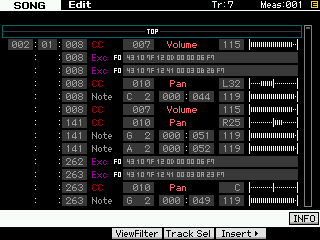
En appuyant sur Edit vous pourrez observer que les données sysex ont bien été enregistrée sur la piste 7 qui était la première et seule piste disponible à l’enregistrement.

Faites le 3eme passage d’enregistrement en désactivant le Run du module 4, activez le Run du module 5 et enregistrez sur la piste 8 seulement de la même façon, les sysex dédiés à cette piste ont été enregistré de la même manière que pour la piste précédente.


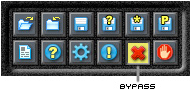
Vous pouvez maintenant mettre le Karma en Bypass, lancer la lecture et si vous mettez les pistes 7 et ou 8 en mode solo, vous constaterez que les données sysex wave sequencing agissent bien sur ses pistes.
Vous avez maintenant tout en main pour enregistrer une performance Karma Motif dans le mode song du Motif XS/XF, à vous de définir la méthode qui vous va le mieux dans les trois méthodes Moessieurs proposées ci-dessous, et d’ailleurs ce ne sont que des exemples vous pouvez bâtir votre propre méthode.
Ce didacticiel a été rédigé en s’inspirant des informations données par Stephen Kay dans son pdf « Sequencing with Karma Motif ».
Les trois méthodes finales d’enregistrement proposées, sont le fruit de la compréhension de ces informations et de mon expérimentation personnelle sur le Motif XF, par exemple l’insertion d’une ou deux mesures pour le fill d’introduction, les control change de scene, ou l’utilisation d’un clavier d’ordinateur posé sur votre XS/XF, la gestion des effacements de piste et des sauvegardes, l'insertion du message stop ne sont pas relatés dans le didacticiel de Stephen.
Pour bien maîtriser les trois méthodes, il vous est nécessaire d'avoir lu les pages Moessieurs sur les Control Change et raccourcis claviers, le didacticiel Moessieurs sur l'utilisation avec un controleur à pad.

Nous allons voir, suite à tous les conseils et informations donnés dans ce didacticiel comment effectuez votre enregistrement de type « control track ».
N’oubliez pas la première donnée essentielle, une fois que vous appuyez sur « Rec » vous ne disposez plus du mode remote pour contrôler les fonctions du mode Karma Motif tel que les chord trigger, changement de scène, fill, …...vous pouvez les faire "jouer" depuis un clavier d'ordinateur, mais pas les enregistrer.
Seul le pad controler permet d'enregistrer ces données.
Dans cette première méthode nous allons enregistrer en premier lieu sur la control track notre jeu au clavier main droite et main gauche sans aucune aide pour changer quoi que ce soit pour le Karma Motif sur cette première passe.
Puis en edition manuelle, les contrôles du Karma Motif, fill, changement de scène, utilisation des arpèges …. en insérant les control change sur la piste de contrôle.
Comme nous ne sommes plus en mode remote, nous n’avons aucun moyen de lancer des fills, changer de scène, utiliser les arpèges …… depuis le Motif XS/XF.
Ceci implique que vous allez lancer le karma Motif via votre jeu à la main gauche sur les modules sans pouvoir lancer un fill au départ, et que tout au long de l’enregistrement vous serez sur la même scène.
Vous devrez donc avoir en tête la structure complète de votre morceau et imaginer tout au long de votre jeu qu’a tel moment vous serez sur une scène puis sur une autre, ce n’est donc pas le plus simple en terme de structure, par contre musicalement vous restez en phase entre votre jeu main droite et main gauche et comme vous n’avez pas de scène à changer, de fill , vous avez toute liberté pour d’autres contrôleurs comme la molette de modulation ou le ruban, l’aftertouch par exemple.
Assurez vous de pouvoir enregistrer l’aftertouch si besoin dans le seq setup.
Pour le wave sequencing, cela dépend de votre choix, d’enregistrer sur la control track et déplacer les données, ou de couper le ou les run, et de faire des passes supplémentaires pour les modules qui les génèrent.
Lancez donc cette première passe d’enregistrement en mode « replace » sur la control track, vous pouvez utiliser le quantize pour éviter les décalages puisque vous allez démarrer au métronome depuis le mode song.
Une fois terminé, ajustez les notes pour avoir des changements d’accords dans les temps voulus, vos erreurs de jeu sur vos accords ou sur la mélodie.
Insérer un program change "Stop" (CC48 data 127) à la fin de votre morceau. I
Insérez les deux control change pour le fill au début du morceau (CC 82 data 127 (on), data 000 (off) si vous avez laissé une ou deux mesures de vide pour cela.
Si vous devez insérer une ou deux mesures allez dans Job, F4 Measure, insérer une mesure ou deux selon la durée souhaitée du fill drum, insérez alors ensuite le control change de déclenchement et de fin du fill drum au moment souhaité.
Prenez soin d’avoir lu le didacticiel Moessieurs sur les Control change afni de savoir quoi éditer et comment le faire.
Allez en edit, utiliser le filtre pour ne plus avoir les notes à l'affichage si besoin, et insérer les control change de changements de scène, fill, déclenchements d’arpèges, mutes, silent note …….
En effet, il n'est pas possible à l'heure actuelle, d'envoyer/enregistrer ces données depuis le Karma Motif même avec la souris, le Karma Motif reçoit, émet les notes midi mais n'émet pas les control change de ces commandes de jeu.
Une fois terminé, allez sur la piste 1 en edit et si besoin modifier les temps de changement d’accord s’ils ne sont pas sur le temps fort, vos fill …..
Faites des essais en appuyant sur play pour vous assurez que tout est cohérent au niveau du timing.
Une fois que tout est correct pour vous, appuyez sur « rec », passez en mode "all track", restez en "overdub" et surtout à ce niveau, si vous aviez activé le quantize, vous devez le couper pour laisser au karma Motif la liberté de générer les notes selon ses réglages.
Une fois l’enregistrement terminé, mettez le karma Motif sur « By pass ».
Lancez la lecture (ou muter la piste de contrôle, la piste 1).
Si le résultat est conforme à votre attente, enregistrer l’audio de l’ensemble sur une piste stéréo ou sur une clef usb connectée à l'arrière de votre Motif XS/XF, ou procédez à des enregistrements audio piste par piste si vous le souhaitez ou 8 pistes par 8 si vous posséder la carte en option firewire.
Dans cette deuxième méthode nous allons enregistrer en premier lieu sur la control track notre jeu au clavier main gauche tout en ayant par exemple la possibilité de changer de scene, envoyer des fills .... piloté depuis un clavier d’ordinateur posé sur ou à coté de votre XS/XF sur cette première passe.
Attention, il n'est pas possible à l'heure actuelle, d'envoyer/enregistrer ces données depuis le Karma Motif même avec la souris, le Karma Motif reçoit, émet les notes midi mais n'émet pas les control change de ces commandes de jeu.
Vous les avez donc comme un guide pendant que vous jouer la main gauche pour poser la base de votre morceau mais vous devrez ensuite les insérer manuellement.
Ceci est donc nettement plus simple en terme de structure, par contre, vous devrez enregistrer votre mélodie main droite sur une deuxième passe d’enregistrement.
Si vous avez un clavier d’ordinateur de plus de votre clavier habituel, vous pouvez le poser avec précaution sur votre Motif XS/XF et le brancher sur un port usb de libre de votre ordinateur, il n’y a rien de particulier à programmer sur le Karma Motif, il suffit de cliquer avec la souris sur la fenêtre du Karma Motif et d’utiliser votre clavier d’ordinateur.
Si vous avez un clavier sans fil, c’est encore plus simple, posez le avec précaution sur votre Motif XS/XF.
Prenez soin de lire le didacticiel Moessieurs sur les raccourcis clavier pour ordinateur afin de bien maitriser son usage.
Assurez vous de pouvoir enregistrer l’aftertouch si besoin dans le seq setup.
Pour le wave sequencing, cela dépend de votre choix, d’enregistrer sur la control track et déplacer les données, ou de couper le ou les run, et de faire des passes supplémentaires pour les modules qui les génèrent.
Lancez donc cette première passe d’enregistrement en mode « replace » sur la control track, vous pouvez utiliser le quantize pour éviter les décalages puisque vous allez démarrer au métronome depuis le mode song.
Enregistrez donc en piste 1 vos accords main gauche et utilisez le clavier d'ordinateur pour changer de scene , fill drum à la lecture du karma Motif... ceux-ci ne sont pas enregistrés, mais ils vous guident dans la construction de votre morceau.
A la fin de votre morceau, attention le "stop' du karma Motif via la touche F09 du clavier de l'ordinateur ne stoppe par l'enregistrement du séquenceur du XS/XF, il faut aussi appuyer ensuite sur le bouton stop de votre XS/XF après l'arrêt du Karma Motif.
Prenez soin d’avoir lu le didacticiel Moessieurs sur les Control change afin de savoir quoi éditer et comment le faire.
Allez en edit, utiliser le filtre pour ne plus avoir les notes à l'affichage si besoin, et insérer les control change de changements de scène, fill, déclenchements d’arpèges, mutes, silent note …….
Une fois terminé, allez sur la piste 1 en edit et si besoin modifier les temps de changement d’accord s’ils ne sont pas sur le temps fort, vos fill …..
Faites des essais en appuyant sur play pour vous assurez que tout est cohérent au niveau du timing.
Puis sur une deuxième passe par exemple le jeu à la main droite, en effet il vous sera quasiment impossible de changer les scènes via les touches Ctrl+ shift+1 sur le clavier ordinateur et avoir le temps d’aller jouer à la main droite la mélodie (à moins d'être un virtuose ou un poulpe), c'est pour cela qu'on les a inséré avant.
Deuxième passe d’enregistrement, appuyez sur « rec », piste 1, en mode « overdub » pour ne pas effacer les données enregistrées en première passe, quantize sur "on" si besoin.
Depuis le Motif XS/XF enregistrez votre mélodie main droite.
Une fois terminé, allez sur la piste 1 en edit et si besoin modifier les notes qui ne seraient pas en place ou les erreurs dans vos solos, …..
Faites des essais en appuyant sur play pour vous assurez que tout est cohérent au niveau du timing.
Une fois que tout est correct pour vous, appuyez sur « rec », passez en mode all track, restez en overdub et surtout à ce niveau, si vous aviez activé le quantize, vous devez le couper pour laisser au karma Motif la liberté de générer les notes selon ses réglages.
Une fois l’enregistrement terminé, mettez le karma Motif sur « By pass » pour lancer la lecture (ou muter la piste de contrôle, la piste 1).
Si le résultat est conforme à votre attente, enregistrer l’audio de l’ensemble sur une piste stéréo ou sur une clef usb connectée à l'arrière de votre Motif XS/XF, ou procédez à des enregistrements piste par piste si vous le souhaitez ou 8 pistes par 8 si vous posséder la carte en option firewire.
Dans cette troisième méthode nous allons enregistrer en premier lieu sur la control track notre jeu au clavier main gauche et main droite et suivre les changements de scène, les fills, piloté depuis le contrôleur à pad posé avec précaution sur votre Motif XS/XF.
C'est le seul moyen d'enregistrer des données de control change dan sle séquenceur interne du Motif XF.
Les détails de paramètres de connexion sont décrits dans le didacticiel Moessieurs dédié à ce sujet
Ceci est donc le plus simple en terme de structure.
Certe nous ne sommes plus en mode remote, mais nous avons maintenant les moyens de lancer des fills, changer de scène, et les enregistrer…… depuis le contrôleur à pad posé sur le Motif XS/XF tout en jouant des deux mains.
Ceci implique que maintenant, vous allez pouvoir lancer si besoin le karma Motif depuis le contrôleur à pad via le fill, ou via votre jeu à la main gauche sur les modules, pas contre à moins d’avoir un contrôleur à pad qui en compte entre 24 et 32, vous aurez du mal à avoir toutes les fonctions disponibles.
Sur un contrôleur à 16 pads, concentrez vous sur les changements de scène (8 pads) , le fill , les trois stutters, le retrigger, le silent note, le lacth on/on, karma on/off.
Ceci est donc nettement le plus simple et le plus complet en termes de structure et mélodie.
Si besoin vous ferez un enregistrement deuxième passe, et insérez manuellement des arpèges en éditant la control track comme pour les autres control change.
Prenez soin de lire le didacticiel Moessieurs sur l’utilisation et la programmation d’un contrôleur à pad afin de bien maitriser son usage, il est nécessaire de faire des changements dans les réglages midi pour utiliser un contrôleur à pad.
Stephen Kay à mis en ligne un fichier avec des scènes préprogrammées pour le Nano Pad avec tous les réglages de contrôleurs du Karma Motif pou rl'enregistrement.
Assurez vous de pouvoir enregistrer l’aftertouch si besoin dans le seq setup.
Pour le wave sequencing, cela dépend de votre choix, d’enregistrer sur la control track et déplacer les données, ou de couper le ou les run, et de faire des passes supplémentaires pour les modules qui les génèrent.
Lancez donc cette première passe d’enregistrement en mode « replace » sur la control track, vous pouvez utiliser le quantize pour éviter les décalages puisque vous allez démarrer au métronome depuis le mode song.
Enregistrez donc en piste 1 et utilisez le pad controler pour changer de scene , fill drum à la lecture du karma Motif... ceux-ci ne sont pas enregistrés, mais ils vous guident dans la construction de votre morceau.
A la fin de votre morceau, attention le "stop' du karma Motif via la touche du pad controler ne stoppe par l'enregistrement du séquenceur du XS/XF, il faut aussi appuyer ensuite sur le bouton stop de votre XS/XF après l'arrêt du Karma Motif.
Prenez soin d’avoir lu le didacticiel Moessieurs sur les Control change afin de savoir quoi éditer et comment le faire.
Allez en edit, utiliser le filtre pour ne plus avoir les notes à l'affichage si besoin, et modifiez si besoin le timing des control change de changements de scène, fill, déclenchements d’arpèges, mutes, silent note …….
Une fois terminé, allez sur la piste 1 en edit et si besoin modifier également les temps de changement d’accord s’ils ne sont pas sur le temps fort, vos fill …..
Faites des essais en appuyant sur play pour vous assurez que tout est cohérent au niveau du timing.
Une fois fait, ajustez les notes pour avoir des changements d’accords dans les temps voulus, vos erreurs de jeu sur vos accords ou sur les temps de démarrage/fin des fills, scène change, votre mélodie/solo ….
Deuxième passe d’enregistrement si besoin pour ajouter quelques notes ou un solo, appuyez sur « rec », piste 1, en mode « overdub » pour ne pas effacer les données enregistrées en première passe vous pouvez garder le quantize.
Faites des essais en appuyant sur play pour vous assurez que tout est cohérent au niveau du timing, ajoutez les control change de changement d'arpège..
Une fois que tout est correct pour vous, appuyez sur « rec », passez en mode all track, restez en overdub et surtout à ce niveau, si vous aviez activé le quantize, vous devez le couper pour laisser au karma Motif la liberté de générer les notes selon ses réglages.
Une fois l’enregistrement terminé, mettez le karma Motif sur « By pass » pour lancer la lecture (ou muter la piste de contrôle, la piste 1).
Si le résultat est conforme à votre attente, enregistrer l’audio de l’ensemble sur une piste stéréo ou sur une clef usb connectée à l'arrière de votre Motif XS/XF, ou procédez à des enregistrements piste par piste si vous le souhaitez ou 8 pistes par 8 si vous posséder la carte en option firewire.