Customiser les styles de vArranger2 pour la série XF - Moessieurs


Menu principal :
Customiser les styles de vArranger2 pour la série XF
MONTAGE > Série XF > vArranger2
Généralités :
Dans le didacticiel prise en main, nous avons vu comment
optimiser le rendu général du mixage pour jouer avec les voices GM, maintenant
nous allons voir comment customiser les styles avec dans un premier temps des
voices presets puis des voices users pour obtenir encore mieux.
Les bases
Pour commencer sélectionnez un style dans votre base de
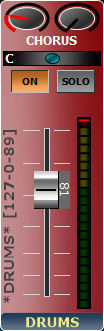
données de styles, allez sur la partie Drum et cliquez dessus de manière à ce
que la piste soit maintenant de couleur "rouge", nous allons pouvoir
sélectionner facilement un kit de batterie puisque nous avons la liste de tous
les presets Motif XS qui sont communs au Motif XS, Motif XF, S70/90XS, XS Rack
et MoX.
Le MoXF lui a une banque preset de plus, preset 9 qui est
l'équivalent de la banque User1 du Motif XF.
Pour choisir des sons de cette banque Preset 9, il faudra
utiliser un fichier .ins, nous aborderons cette partie plus tard avec
l'utilisation des voices user.
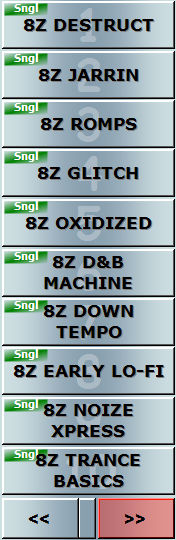
Allez dans la barre de sélection des Voices et cliquez sur "Drum Sets", dans le menu à droite la liste des drum Sets du Motif XS s'affiche

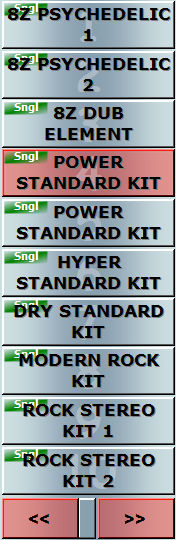
Utilisez la flèche en bas à droite pour faire défiler les drum kits et choisissez un kit qui convient au style
Par exemple le Power Standard Kit
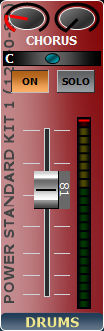
Le nom du kit s'affiche alors sur la piste Drum à gauche du fader
Attention au clic gauche
Ne cliquez plus sur la piste en clic gauche par la suite, si
entre temps vous avez sélectionner d'autes voices pour d'autres pistes et que
vous revenez faire un clic gauche sur celle la piste Drum, vous allez voir la voice attribuée au préalable changer.
vous pouvez modifier la valeur du fader, des chorus/reverb
send sans problème; faire un clic droit .... mais pas un clic gauche.
Ne cliquez plus sur la piste au risque de voir la voice attribuée changer
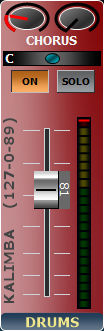
Les styles peuvent être plus complexes que ce que vous pensez
ils peuvent contenir des données différentes pour chaque variation, intro, ending et fill in comme l'expression, des program change, pan, reverb, brightness, Resonance, Attack, Release, Pitch Range et même le choix de la sortie midi out de 1 à 3.
On peut voir ces données pour tous les styles de chaque marque en faisant un clic droit sur une piste et en sélectionnant Style Mixer :
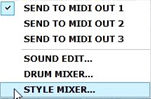
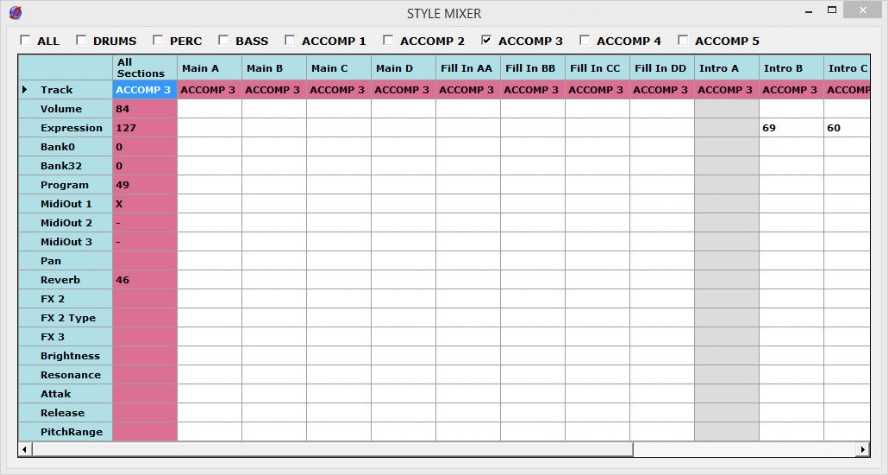
Dans la fenêtre qui s'ouvre en haut vous pouvez sélectionner une seule piste d'accompagnement spécifique ou voir les données de toutes les pistes pour chaque variation, intro, ending et fill in.
Par exemple ici pour l'accompagnement 3, on a des donnés d'expression différentes pour l'intro B et l'intro C par rapport à la valeur générale indiquée à gauche pour "all sections"r
Par exemple ici pour l'accompagnement 4, on a des donnés de Bank & Program change différentes pour l'intro C et l'ending C par rapport à la valeur générale indiquée à gauche pour "all sections"

Pour changer les valeurs de bank et program change, allez sur la barre des variations, il n'est pas nécessaire de faire jouer le style et cliquez sur l"intro C, dans notre exemple je constate que la voice GM est une trompette pour l'intro et l'ending C à la place d'une Clean Guitar pour les autres parties du style. Pour modifier ceci, allez sur l'intro C et modifier la voice par une voice de trompette du Motif XF, faites de même pour l'ending C, allez sur n'importe qu'elle autre variation et choisissez une voice Motif XF Preset de Clean Guitar

Si vous souhaitez modifier la valeur de reverb, allez sur par exemple l'intro C et modifier la valeur de la reverb via le bouton rotatif de gauche :
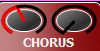
Le bouton rotatif de droite est le chorus.
Faites de même pour l'intro C.
Ceci est un exemple, vous pouvez customiser les voices, reverb send pour chaque Variation, Intro, Ending et Fill in où dans le style mixer il y a des données différentes de la colonne "all sections".
Attention ça ne fonctionne pas lorsqu'il n'y a que des données communes à toutes les sections, en fait on peut remplacer les données spécifiques qui sont attribuées à une variation/intro/fill in/ending, pas en créer de nouvelles.
Le cas des batteries et percussions Ketron et Roland
Si vous chargez des styles Ketron SD2 ou Roland BK-7m ou bine d'autres modèles de ces deux marques, vous entendrez souvent des parties rythmiques assez surprenantes.
Ce n'est pas vArranger2 qui ne gère pas bien ces styles, en fait chaque constructeur, Roland, Ketron Yamaha ou Korg fait son mappage (la répartition des instruments des kits de batteries et percussions sur les notes du clavier) à sa sauce, il y a donc des différences, par exemple sur certains styles Roland/Ketron, là ou il y une ride, Yamaha a choisi de mettre le sifflet et forcément ça ne clle pas du totu dans un style pop ou un bon vieux Rock & Roll. Il n'y a pas de mauvais choix, chaque constructeur à mappé pour ce qu'il pensait au mieux.
Un petit exemple avec un extrait d'un tableau comparatif :
Motif XF Kit GM Motif XF Kit Preset Roland Kit BK-7m Preset Ketron Kit SD2

Les kits Roland et Ketron sont assez similaires, par contre les Kits Yamaha dont le GM n'ont pas du tout le même mappage.
En fait sur la partie Drum Varranger2 travaille à essayer de remettre les choses en place, on a souvent de bons résultats pour cette partie en y associant le Kit GM du Motif XF voire certains kits Presets.
Par contre sur certains styles, les données les plus importantes sont sur la partie Percussion et là on se trouve avec le mappage d'origine Même le fait d'y associer le Kit de batterie GM du Motif XF ne résout pas le problème, dans ce cas il va vous falloir attendre un peu pour jouer avec ces styles.
Moessieurs travaille à la réalisation de deux kits Users avec des sons internes qui seront spécifiques au jeu des styles Ketron et Roland de batterie et percussions, ils seront disponibles prochainement.
Dans l'attente, soit vous ne pouvez pas jouer ces styles Ketron et Roland parce qu'il y a trop de différences soit Muter la partie percussions lorsqu'elle n'est pas trop chargée.
soit commencer à travailler de votre côté sur la réassignation des Kits du Motif XF, avec l'aide de EITYROS membre du forum vArranger qui a réalisé un tableau Excel des Kits du Ketron SD2; nous avons complété ce tableau avec deux exemples de kits du Motif XF et un Roland comme dans la capture présentée précédemment dans ce didacticiel.
En ce qui concerne les Styles Yamaha aucun problème, les Korg passent aussi relativement bien.
Pour vous aider, un astuce de Dan, dans le style mixer de la piste Batterie et de la piste percussion, chaque instrument joué à un "X" en dessous de sa note, à l'aide du tableau et des numéros de notes vous allez pouvoir rapidement modifier les instruments du Drum Kit.
Sur la piste Batterie ou Percussions, faîtes un clic droit et choisissez "Drum Miwer" :
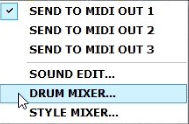
Dans le clavier du Drum Mixer situé en haut de la fenêtre, on voit que les notes du kit jouées par ce style sont les 30, 31, 33, 34, 38, 54, 62, 63, 64.

Téléchargez le tableau comparatif Excel des Drum Kits

Le cas des basses
Dés lors qu'on veut continuer à optimiser et pousser encore plus avant sur les autres parties mélodiques (non ryhtmiques), c'est là qu'on constate (et c'est un constat pas une critique) que Varranger2 est optimisé pour le SD2 et également son Varrangeur synth , ce qui est normal et qu'avec un autre clavier/rack, il y a certains points qui ne vont pas forcément fonctionner idéalement.
Tant qu'on joue avec une voice GM pour la voice de basse, pas de problème, dès qu'on passe sur des voices presets ou user, la basse est trop "basse" d'un octave, cela vient de la série Motif.
Yamaha a choisit de décaler la hauteur de ses basses non GM d'un octave pour faciliter le jeu main gauche à la basse notamment sur les claviers 61 notes, on ne va pas leur reprocher, le but d'une workstation est de jouer avec la workstation, à noter que si vous chargez une séquence midi, c'est pareil il faut transposer d'un octave vers le haut.
Actuellement, la fonction octave de Varranger2 n'est pas prévue pour les voices d'accompagnement qui sont sur la partie gauche du clavier, que ce soit les accompagnements et la basse.
Cela n'est pas non plus inclus dans la partie sound edit où la fonction n'existe pas comme pour les voices Right ou Left.
En attendant une mise à jour possible de Varranger2 sur ce point, Dan étudie la question, j'ai deux idées à vous proposer en ce qui concerne les basses avec le XF :
- pour la basse utiliser uniquement des voices GM, c'est vraiment limitatif, mais elles sont bien sur le bon octave.
- on peut via les MSB/LSB/PC dans la fenêtre "sound edit" de Varranger2, appeler des mixing voices, on peut donc faire au préalable 16 mixing voices de basse sur lesquelles on aura pris soin de décaler chaque element de la voice d'un octave vers le haut, sur la part5, faîtes F6 Vce Edit, edit part, F2 pitch, Sf1 Tune, coarse tune, montez la valeur de +12 :
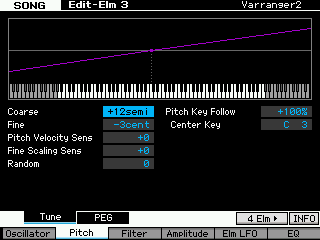
Faîtes ceci pour chaque element de la voice, store, enter et yes pour sauver la mixing voice dans le mixing, puis store, enter et yes pour sauver la song.
Il est à noter que certains element sont à -12, il faut donc les passer à 0, d'autres à +12 ...
On aurai pu faire plus simple avec, en edit part du mixing XF mettre sur la part de basse le "note shift" à +12, mais chaque changement de voice ramène la valeur à zéro (c'est le Motif qui génère cette remise à zéro) donc à chaque changement de style, le réglage est effacé.
Ça demande un peu de travail de faire les mixing voices mais on a ainsi 16 voices mieux optimisées que les GM.
Et comme chez Moessieurs on aime bien vous faciliter le travail, on a choisi 16 voices typiques de basses et on en a fait des mixing voices prêtes à l'usage dans un mixing.
Voilà les mixing Voices que Moessieurs vous propose :
MSB/LSB/PC : 63-30 de 0 à 15
63-60-00 Velo Growl, Acoustic
63-60-01 Round Wound, Electric
63-60-02 Active P, Electric
63-60-03 Active TRB, Electric
63-60-04 Passive BB AF1&2, Electric
63-60-05 Vintage JB AF1&2, Electric
63-60-06 Finger PBs AF1, Electric
63-60-07 Finger Bass Amp Af1, Electric
63-60-08 Small Cabinet, Electric
63-60-09 Pick Open, Electric
63-60-10 Velo Bass, Electric
63-60-11 Fretless Dry, Electric
63-60-12 3VCOs, Synth
63-60-13 Brain Bass AF1&2, Synth
63-60-14 Noise Bass, Synth
63-60-15 Wide Synth Bass, Synth
Vous pouvez télécharger le fichier au format All ou All song ou XF Editor, le fichier Mixing optimisé pour vArranger est la song01.
Ensuite pour sélectionner une mixing voice une fois la song chargée sur votre Motif XF, faites un clic droit sur la partie Bass de l'accompagnement et sélectionnez "Sound Edit".
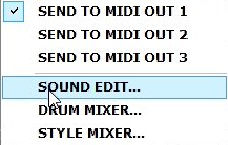
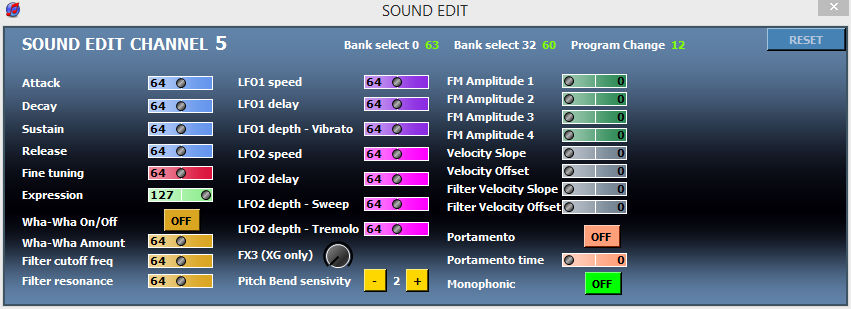
Cliquez sur chaque chiffre de Bank Select O, Bank Select 32 et Program Change pour entrer les valeurs de la mixing voice dans le pavé numérique qui s'affiche pour chaque sélection :
Cliquez sur l'image pour télécharger le fichier au format All Motif XF :
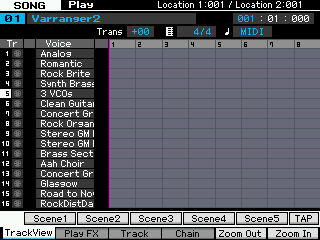
Cliquez sur l'image pour télécharger le fichier format All Song Motif XF :
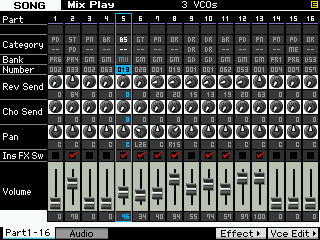
Cliquez sur l'image pour télécharger le fichier au format XF Editor :

Les accompagnements :
Pour
changer les voices d'accompagnement GM par des Voices Presets, il suffit de
faire comme pour la partie Drum, en cliquant sur la piste d'accompagnement,
puis sur la barre de sélection des catégories en choisissant la catégorie adéquate
et dans le menu de droite choisir la voice preset qui vous semble la plus
adéquate.
La gestion du release :
Certaines voices comme les pads ou les orgues ont parfois un comportement inadéquate, le son perdure malgré le changement d'accord et au final on est obligé d'appuyer sur le bouton "Panic" en haut à gauche de l'horloge de vArranger pour tout arrêter.
C'est Dan qui a trouvé la cause du problème, le release affecté à chaque voice est parfois trop élevé pour le Motif XF, de plus certains styles Yamaha envoi des données de release encore plus hautes.
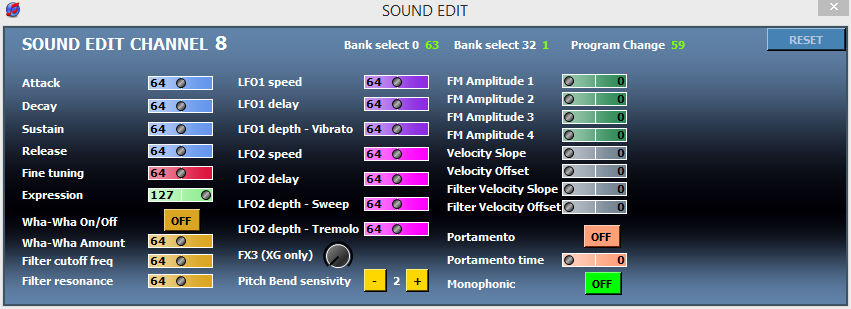
Si cela survient, il suffit de faire un clic droit sur la piste de l'accompagnement qui pose problème, choisissez "Sound Edit" :
Baissez la valeur du Release, en général vers 64 ça passe bien et le problème est réglé. Vous pouvez bien évidement ajuster au mieux en essayant des valeurs jusqu'a 75 par exemple.
Baissez la valeur du Release, en général vers 64 ça passe bien et le problème est réglé. Vous pouvez bien évidement ajuster au mieux en essayant des valeurs jusqu'a 75 par exemple :
Edition des voices :
Le gros avantage de vArranger2 c'est que via le Sound edit, on peut modifier les paramètres principaux des voices d'accompagnement et de basse sans avoir besoin de les sauver sur le Motif XF puisque ces paramètres seront sauvés avec le style.
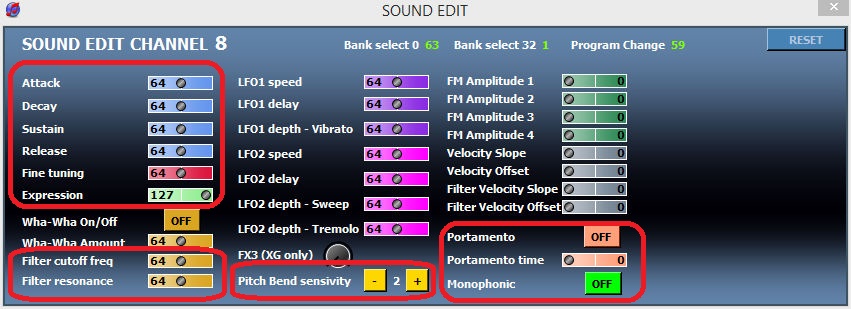
On peut éditer les paramètres suivants :
- Attack, Decay, Sustain, Release, Fine Tuning, expression, Cutoff (Filter Cutoff Freq), Resonance (Filter Resonance), Pitch Bend Sensitivity, Portamento On/off et Portamento Time, Mono/Poly.
Cela permet déjà de faire des modifications importantes sur une voice pour l'ajuster au style.
Les paramètres de LFO et de FM Amplitude (Filter Modulation Amplitude) ne sont pas pris en compte par le Motif XF.
Il suffit de faire un clic droit sur la piste de l'accompagnement qui pose problème, choisissez "Sound Edit" et faites vos modifications :
Les paramètres pris en compte par le Motif XF :
Voices User :
Lorsqu'on a acheté des banques de voices avec on sans samples, on a évidement l'envie de les utiliser également sur les parties accompagnements.
Cela est possible bien évidement, le plus simple est d'avoir un fichier .ins (définition d'instrument cakewalk) qui est supporté par vArranger2 et permet de choisir ses voices users en visualisant leurs noms.
Pour réaliser un fichier .ins, il vous faut le total librarian de John Melas qui permet de sauver un fichier .ins qui liste vos voices presets et users.
Une fois votre fichier .ins réalisé, copiez le dans le répertoire vArrangerData, dans Varranger cliquez sur "Load" :

Sélectionnez votre fichier .ins et validez en cliquant sur ouvrir.
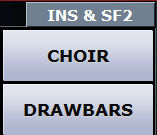
Sélectionnez
la partie d'accompagnement à modifier en cliquant sur sa piste, allez ensuite à
droite de la barre de sélection par category sur le pavé gris "Ins &
Sf2", cliquez dessus :
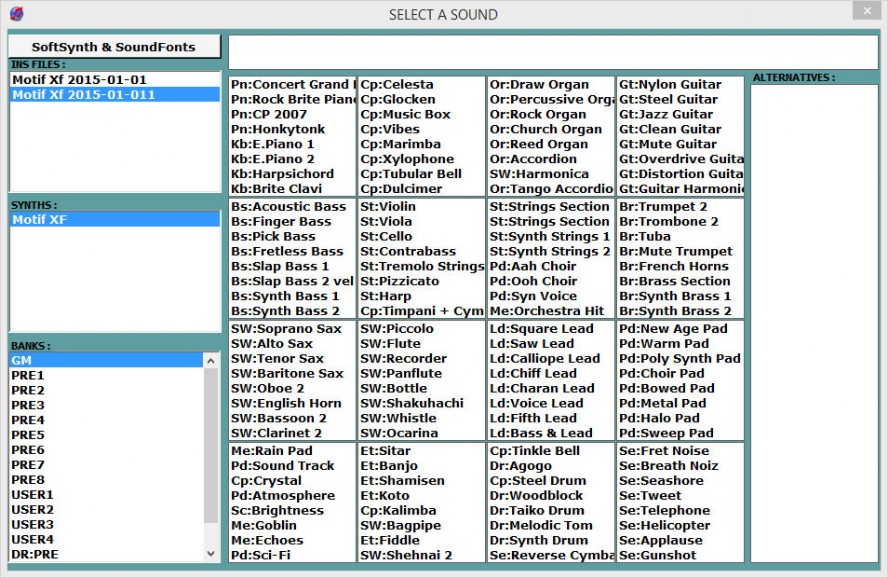
Ce pavé s'ouvre par défaut sur la banque GM :
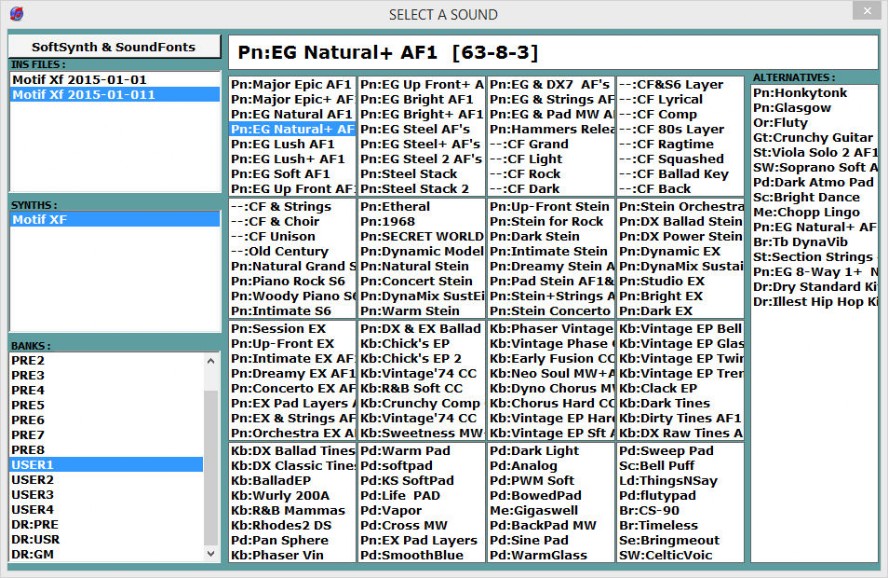
Allez sur une banque user et sélectionnez une voice en cliquant dessus :
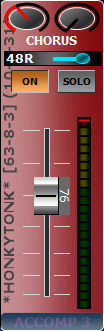
La
modification s'effectue sur la piste, on voit bien les MSB/LSB/PC 63-8-3
s'afficher, par contre le nom de votre voice user n'est pas récupéré :
Varrangeur2
récupère le nom de la voice GM qui est à l'origine sur l'emplacement GM
correspondant.
Par
exemple si vous avec une voice en User1
qui se nomme "Eg Natural + AF1" qui est en User 1 A004, le nom sur la piste de Varrangeur2 (la
partie où on a le fader) est celui de la voice GM en position PC 003 soit
"HONKYTONK" qui est le troisième son de la banque GM.
Selon
la position de votre voice sélectionnée en User, vous pouvez donc avoir choisi
une voice d'orgue user sur votre XF qui se trouve alors affectée avec un nom de
sax tenor car il occupe le même numéro de Program Change que le sax tenor GM.
Mieux
vaut tout de même connaître ce point avant de se demander quelle erreur on a
fait, il n'y en a pas.
N'oubliez
pas également que les Program Change sont décalés d'une position par rapport au
numéro de Voices du Motif XF.
Les
Program Change vont de 0 à 127, les Voices Motif Xf vont de 1 à 128.
La
Voice Motif XF au numéro d'emplacement Motif XF 023 à un Program Change de 022.
Vous pouvez si vous n'avez pas de fichier .ins sélectionner vos voice user dans la partie Sound Edit comme nous l'avons fait pour choisir les mixing voices de basse en saisissant les MSB/LSB/PC.
Il faut évidement connaitre les emplacements de vos voices pour affecter le bon Program Change, voici les MSB-LSB pour la sélection des banques users :
User1 : 63-8-PC
User2 : 63-9-PC
User3 : 63-10-PC
User4 : 63-11-PC
Drum User : 63-40-PC
La gestion des effets
Nous
avons vu que pour des variations spécifiques, on pouvait avoir un reverb send
spécifique sur certaines pistes, pour les autres c'est une valeur globale pour l'ensemble
des variations/intro/fill in/ending avec un reverb send pour chaque piste.
Souvent
ce reverb send est assez élevé lorsqu'on remplace la voice GM par une voice
preset ou user, n'hésitez pas à modifier cette valeur via son bouton rotatif dédié sur chaque piste une fois vos voices sélectionnées.
Pour
le chorus send, il est à zéro sur toutes les pistes, n'hésitez pas à envoyer du
chorus send via son bouton rotatif dédié pour chaque piste une fois vos voices sélectionnés
afin d'avoir un meilleur rendu sonore.
Le bouton rotatif de gauche est le reverb send, celui de droite le chorus send :
Nous
avons déjà dans le didacticiel "prise en main" choisi qu'elle voice
garde ses deux effet d'insertion, regardons
maintenant le choix du type de reverb/chorus sur le Motif XF, sachez que le
Motif XF ne prend pas en compte les paramètres de sélection de type de
reverb et de Fx2 ou Fx3 de vArranger2.
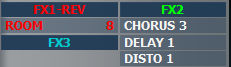
C'est
normal, ces paramètres sont destinés au synthétiseur audio interne livré avec
vArranger2, ce sont des paramètres spécifiques que le Motif XF ne reconnait
pas.
Il
vous faut donc choisir avec attention le type/preset de reverb et chorus qu'on
sélectionne dans notre mixing en appuyant dans la vue mixing sur "F5
effect".
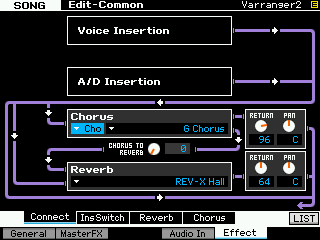
Le
cas le plus commun, pour une reverb et un chorus de type général est de choisir
soit la Reverb-X ou là HD Hall et le G-Chorus, ce sont des vlauers sûres et
passe partout.
En
l'état actuel, vArranger2 ne permet pas d'envoyer de donnés MSB/LSB/PC pour le
choix spécifique de reverb /chorus aux chargement du style ce qui aurai permis
de pouvoir pour chaque style, avoir des effets systems différents.
Si
vous avez besoin de réglages spécifiques, il vous faudra créer autant de song
que de réglages et de changer manuellement de song car vArranger2 ne permet pas
l'envoi de sysex spécifiques (il n'y a
pas de fenêtre de saisie dédiée) qui est le seul moyen de changer de song.
Pour
des styles plus orchestraux par exemple préférer les revrb symphonic ou Detune,
pour quelque chose de plus vintage une reverb plate et un SPX chorus voire un
flanger ou phaser. Pourquoi pas un delay en lieu et place du chorus, mais là bien
évidement certaines voices d'accompagnement ne devront pas recevoir un chorus
send au risque d'un cacophonie indescriptible.
A
vous de voir si vous devez créer des song/mixing avec effets spécifiques selon
les styles à jouer. Il suffit de copier la song de base sur un autre
emplacement, d'ajuster les effets, de nommer votre song Vintage, Orchestrale,
Danse de salon, Latin ... et de la sauver.
Coté
master FX, dans mixing, F2 Master Fx, l'excellent compresseur VCM 376 fera
l'affaire avec un réglage "Punchy Master" pour quelque chose de
global :
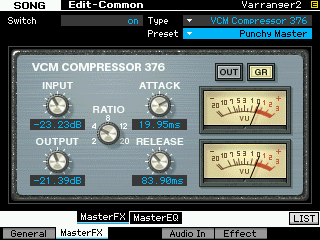
Mais
vous avez aussi un preset unplugged bien pratique pour les styles unplugged :
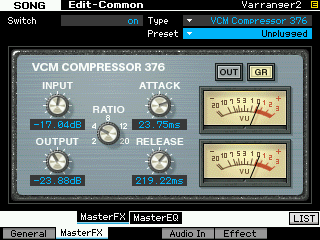
Voire
même un coté 60's avec le preset 60's DrumKit, à ajuster tout de même pour un
rendu global et pas seulement efficace sur la batterie :
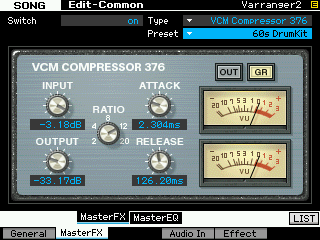
Si
vous ressentez la nécessité de faire des song spécifiques avec effets system particuliers
pour des styles dédiés, n'hésitez pas à travailler aussi sur le compresseur en
Master FX pour un rendu encore meilleur.
Les volumes :
Une
fois que vous avez changé toutes les voices GM par des voices preset ou user,
n'oubliez pas que les volumes doivent être réajustés, essayez de trouver le bon
équilibre mais ajustez aussi en fonction de vos goûts, vous devez vous
approprier les styles, alors allez y, faites votre mixage.
il est temps de sauver :
Avec
tous les ajustements réalisés, il est temps de sauver votre style modifié,
Cliquez
sur Save :

Choisissez
Song :
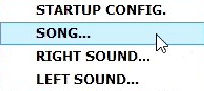
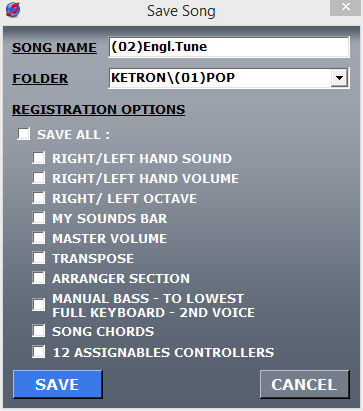
La fenêtre suivante s'affiche, vous pouvez choisir d'effacer le réglage de base du style ou bien de sélectionner un autre répertoire et de créer votre propre dossiers avec vos styles préférés réajustés pour votre Motif XF :
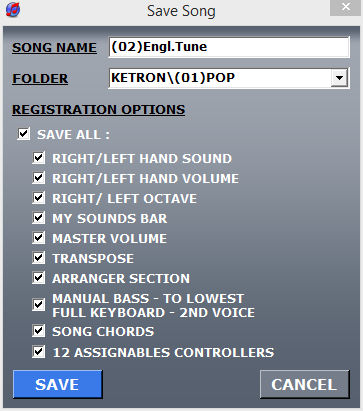
Choisissez de tout cocher, c'est préférable et cliquez sur "Save" en bas à gauche :
En conclusion :
Tout ceci peut vous sembler un peu long à mettre en place, avec la gestion des basses, parfois du release, des effets ... mais une fois qu'on connait tous ces points, cela va assez vite pour modifier une style.
N'oubliez pas que pour jouer de façon simple, vous pouvez très bien le faire avec les voices GM sans réglage spécifique.
Ce didacticiel a été réalisé pour ceux qui souhaitent aller plus loin, prendre certains styles qu'ils aiment et qu'ils jouent régulièrement pour en tirer le meilleur son.
Il n'est évidement pas obligatoire de le faire sur tous les styles pour avoir un rendu correct.
Vous
pouvez procéder de toutes les façons présentées dans ce didacticiel pour
sélectionner votre son main droite (Right) et Second Voice.
L'avantage
est que pour le son main droite, en sauvant
votre voice Right vAttanger2 vous pouvez
lui donner le nom de votre choix et le sauver avec le style ou dans les
positions préférées.
Nous
verrons la sauvegarde de la Right Voice 1 et comment la récupérer pour d'autres
styles dans un autre didacticiel.
Page d'accueil | Actualités | MONTAGE | Reface | Séries Motif | Line6 M20d | Divers | recherche | Plan général du site