

Présentation Moessieurs du Yamaha MONTAGE M pour l'annonce officielle le 9 octobre 2023 :
Montage MODX M > Articles > Montage M
Le MONTAGE M est annoncé :
C'est le 10 octobre 2023 que Yamaha présente son nouveau synthétiseur MONTAGE M.
Successeur du Montage sorti en 2016 il apporte de nombreux nouveaux sons, un mode MIDI revu, la synthèse AN-X, un nouveau clavier avec After Touch polyphonique uniquement pour la version 88 notes M8x et bien d'autres points que vous allez découvrir sur cette page.
Les informations présentes sur cette page au moment de l'annonce bien que venant intégralement de sources officielles Yamaha ne sont pas complètes et sont susceptibles d'être modifiées au fur et à mesure que les spécifications complètes seront diffusées.
Cet article a été réalisé en support avec un Yamaha Montage M6 sur l'OS 1.10
L'OS 1.11, le driver, et une partie des manuel en Français et l'ensemble en Anglais sont disponibles en téléchargement :
Un grand Merci à Hans-Peter Henkel, mon collègue de l’équipe Yamaha Tech Talk Live pour le support apporté qui a permis la réalisation de cette page en Français pour le 11 octobre ainsi que la vidéo Moessieurs en première qui sera diffusée à 18h00.
Ne ratez pas également ces deux rendez-vous pour découvrir en vidéo et en détails :
- Notre émission Tech Talk Live en Anglais diffusée le 10 octobre à 22h00
- La vidéo en première Moessieurs en Français diffusée le 11 octobre à 18h00
Une gamme de trois claviers M6, M7 et M8x :

La série Montage M se décline en 3 versions :
- Montage M6 clavier FSX 61 notes et Montage M7 clavier FSX 76 notes donc clavier touché synthé avec un poids respectif de 15.3 et 17.6 kg
- La version 88 notes touché lourd dispose d’un tout nouveau clavier GEX et pèse 28.1 kg avec Aftertouch polyphonique pour les plus exigeants et ce nomme Montage M8x à la différence des Montage M6 et M7.
Ce tout nouveau clavier n’utilise pas les contacts classiques mais inaugure une technologie à induction électronique qui à priori sur les premières informations que nous avons reçu, pourrait par ailleurs recevoir des mises à jours Yamaha indépendantes de la mise à jour de l’OS si nécessaire.
Il boote toujours en 16 secondes.

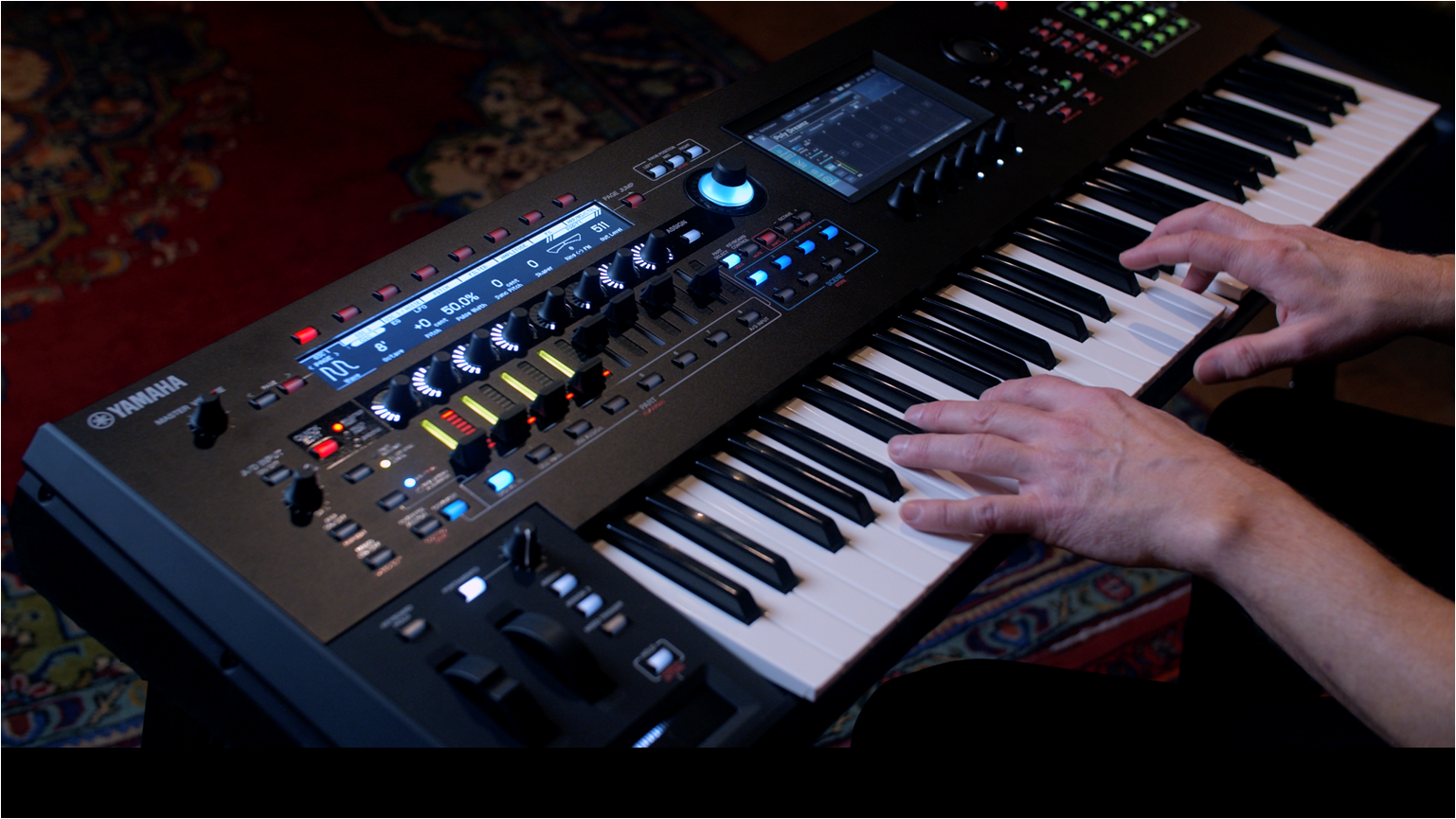
Cliquez sur la miniature pour l'afficher en vue large :


Les sons :
Le MONTAGE M utilise toujours les deux moteurs iconiques Yamaha AWM2 et FM-X avec l'ajout du nouveau Moteur AN-X.
Les trois générateurs sonores du MONTAGE M peuvent être joués sur le clavier jusqu’à 16 parts, dans une seule Performance.
AWM2 revitaminée :
 Le Montage M offre toujours une polyphonie stéréo de 128 voix pour ses performances presets.
 Sa capacité en ROM preset passe de 5.67 GB, 2,707 performances et 6,347 waveforms en ROM à :
10 GB de preset ROM, 3 339 performances et 7 620 waveforms.
Il y a donc de nouveaux sons et pas des moindres.
Jusqu'à présent on pouvait noter une différenciation de sons entre la gamme synthétiseurs et claviers de scène.
Avec le Montage M, ce n'est plus le cas, il intègre maintenant en ROM preset le piano Bosendorfer qui était en Library, le C7, le Hamburg Grand, le U1, le Felt Piano, le Nashville C3 Grand et conserve les autres pianos du Montage 1ere génération.
Les Electric piano ne sont pas en reste avec de nouveaux sons Rd et Wr issues du YC/CP.
D'autres sons s'affichent dans diverses catégories.
Les arpèges presets sont toujours nombreux et passent de 10 239 à 10 922.
 L'espace User passe de 1.75 Gb à 3.7 Gb de capacité et 16 Library sont maintenant disponibles pour charger des banques sons additionnelles versus 8 sur le Montage 1ere génération.
Le nombre de performances User reste identique avec 640 performances.
Si vous avez bien lu ma première phrase sur cette section, je parle de polyphonie preset et non AWM2.
En fait tout ce qui est sample/waveform placé en espace user ou library dispose d'une polyphonie dédiée de 128 notes stéréo en sus de celle des presets.
Vous allez donc pouvoir faire de nouvelles performances utilisant les deux avec un polyphonie plus large.
Mais le gros point sur l'AWM2 c'est le nombre d'Element (oscilateur) disponible par part, on ne passe pas de 8 à 16 on à une capacité de 128 Element par part, c'est tout simplement énorme.
N'oubliez pas qu'entre les splits, la gestion de la vélocité et des XA Control vous pouvez utiliser un grand nombre d'Element sans rogner toute la polyphonie.
A quoi ça va servir?
Prenons pas exemple le piano CFX, pour avoir ses 18 Element sur le Montage de 2016, on utilisait 4 parts d'une performance, le Montage M propose maintenant une seule part avec la même qualité vous laissant maintenant le libre choix d'ajouter 7 autres parts si nécessaire sous Keyboard Control et SSS (Seamless Sound Switching : changement de performance sans coupure de son si nous utilisez uniquement les parts de 1 jusqu'à 8) :
FM-X, Smart Morph et Quick Edit :
 On retrouve bien évidement la FM-X synthèse inchangée en ce qui concerne le nombre d'algorithmes, de formes d’ondes, son filtre et sa polyphonie de 128 notes (mono, la FM étant mono) mais avec un mode Quick Edit qui facile l’édition sur les paramètres essentiels sur l'écran FM-X Settings en Edit Part, Common, General /Pitch :
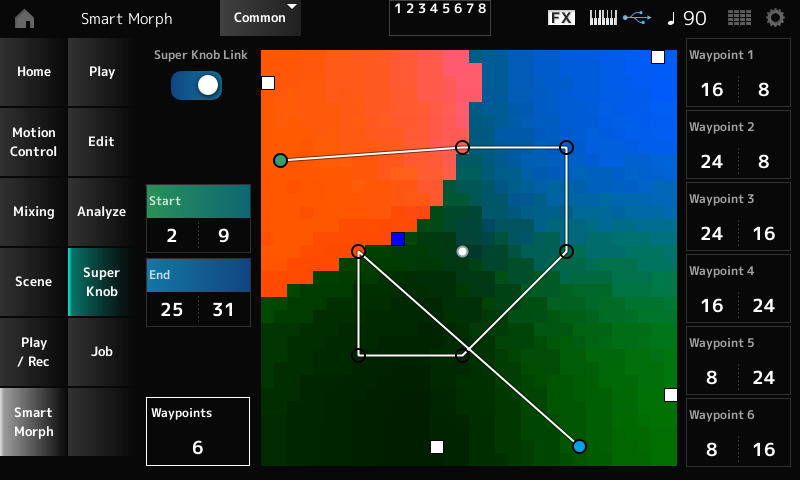
En ce qui concerne le smart Morph, les nouveaux CPU permettent de réaliser ses calculs en moins de 2 secondes et 8 points d’inflexions sont disponibles pour réaliser vos déplacements de super knob non plus en ligne droite mais sur la forme de votre choix parmi les 1032 points disponibles en sélectionnant jusqu’à huit points, Start et End, WayPoint de 1 à 6 :
AN-X synthèse Virtual Analog :
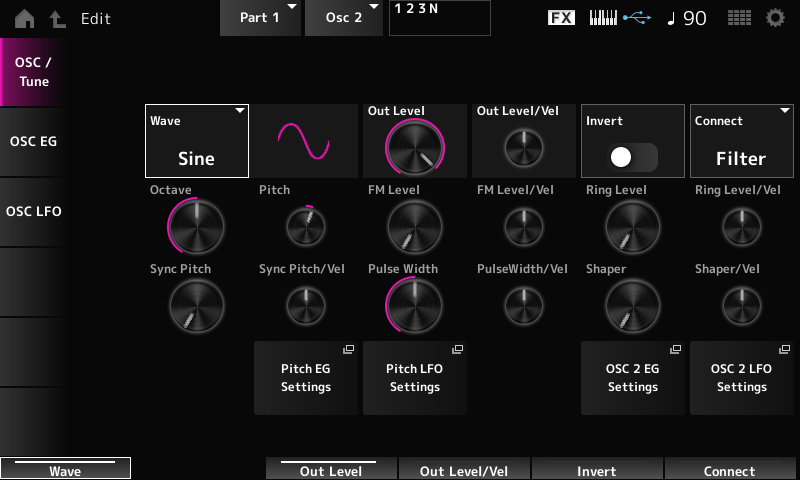
 Très attendue, la 3eme synthèse est l’AN-X Virtual Analog, avec si je ne me trompe pas en terme de comparatif pour lequel j'ai revu mes points de la PLG AN présente sur mon Motif ES, 3 Oscillateurs versus 2 sur l’AN, 1 générateur de bruits, 2 filtres, un mode unisson 2 ou 4, Modulation FM (avec wave shaper : on peut traduire par modulateur d'onde) & Ring, Voltage Drift (qu'on peut traduire par modulateur de tension) et 16 notes de polyphonie versus 5 sur l’AN (pour une part, le mode scène de l'AN1 utilisait deux parts), pulse avec modulation et Self Sync par oscillateur.
L'oscillateur 3 à moins de paramètres que les deux premiers, il n’a pas de ring level et de shaper, il sert par contre de source pour le ring modulation ou le frequency modulation de l’oscilateur 1 et 2.
A noter que les deux filtres AN-X sont utilisables en série uniquement et proposent un choix de 10 types de filtres à sélectionner.
- OSC 1 :

- OSC 2 :
- OSC 3 :

- Noise :

- Un écran Quick Edit disponible en Edit Part, Common, General Pitch, AN-X Settings pour une édition rapide des sons :

Live Set :

Le nombre de Live set reste identique, vous disposez de 2048 emplacements user et 128 emplacements preset, la gestion en Library reste identique pour chacune des 16 Library.

On retrouve les mêmes possibilités en mode Edit :

Le nombre de couleurs disponibles pour la séparation de chaque pavé Live set est augmenté avec 18 couleurs au choix, la sélection est facilitée avec l'encodeur associé sous l'écran :
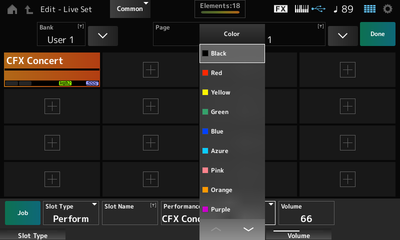
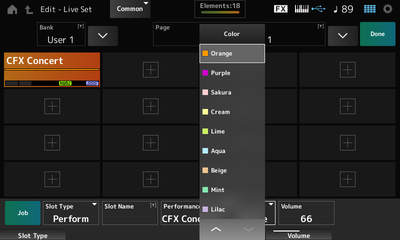
L'encodeur associé permet via Slot Type de choisir le Type de Live Set, classique, Song, pattern ou Audio :

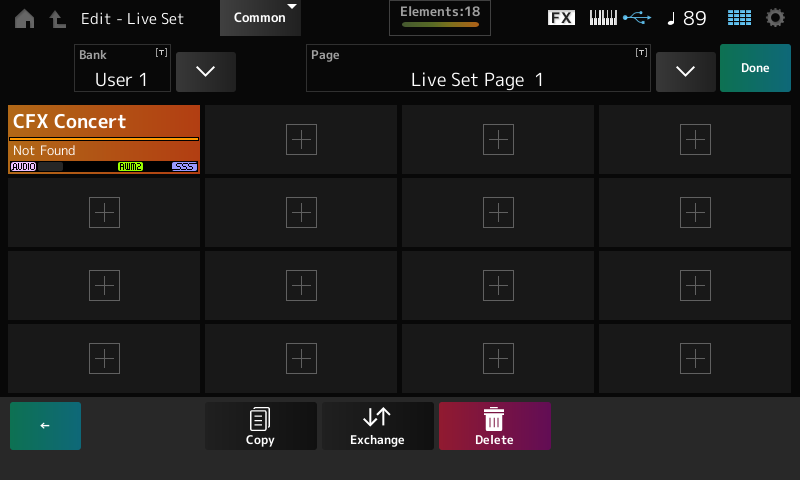
Le pavé Job vous donne accès aux fonctions Copy, Exchange ou Delete :
Les 16 boutons de droite lorsque vous êtes en mode Live Set s'affichent en couleur bleu et vous permettent de naviguer sur les 16 pavés d'une page même lorsque vous êtes en mode Performance, ce sera pratique pour aller éditer un point rapidement et continuer votre navigation sur les Live Set, les boutons Bank et Page restent eux affichés en couleur rouge.
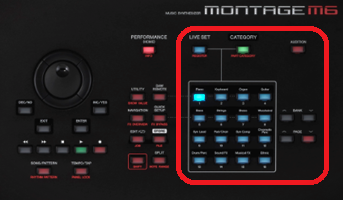
Ces 16 boutons s'affichent en couleur verte lorsque vous êtes en Category Search.
Les effets :
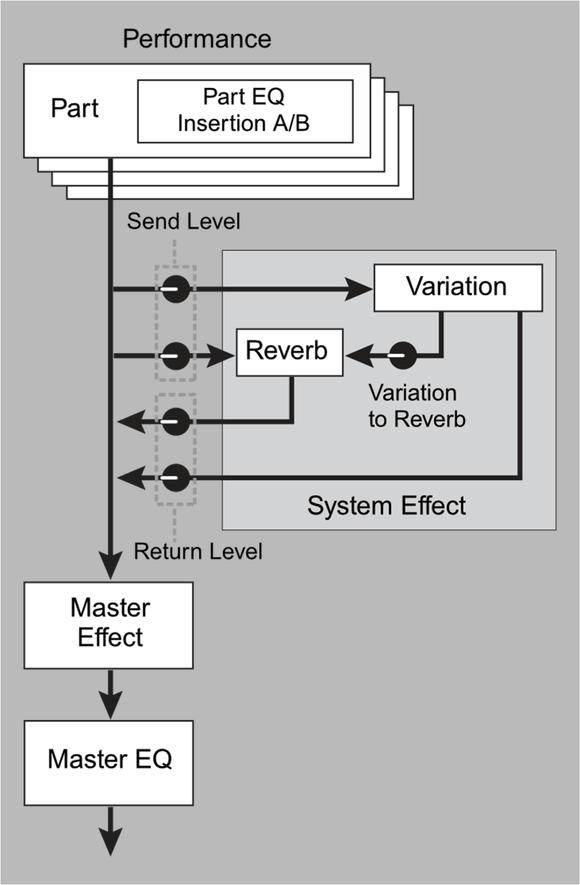
Pour les effets, 12 types de Reverb, 88 types d’effets disponibles en variation et insertion, 26 en Master.
Les 16 parts disposent de leurs deux effets d’insertion ainsi que l’AD input
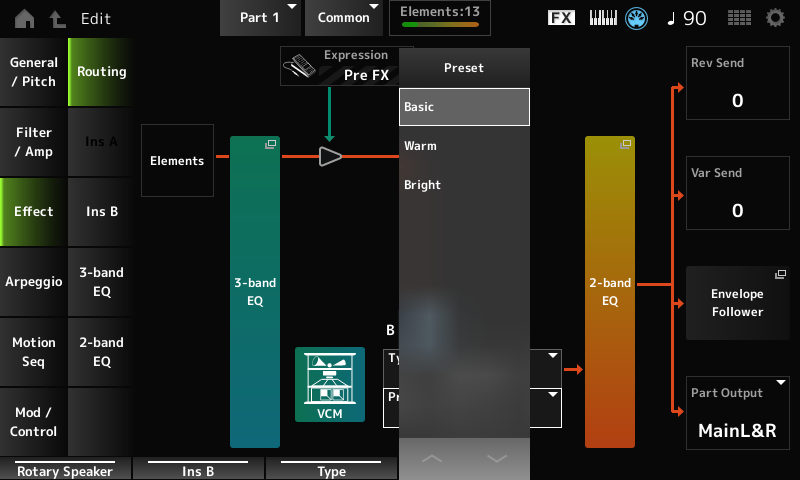
L'effet Rotary VCM du YC fait donc aussi son entrée sur le Montage M, effet très chargé en terme de puissance puisque malgré les nouveaux CPU du Montage M, il occupe les deux slots d'insertion de la part ou il est placé en Ins B sans avoir d'effet Ins A.
Il ne peut également être placé que sur la part 1, à prendre en compte pour vos performances avec son d'orgue, pour l'utiliser la part orgue devra être placée en part 1.
Un Pre FX est indiqué mais n"ayant pas encore le manuel de référence au jour ou je rédige cet article, je ne peux pas vous dire plus à ce sujet.
L'effet VCM Rotary n'est pas dans le menu déroulant des effets, il s'active par l'appuie sur le logo VCM à gauche de l'insertion B :

Les trois types de Rotary VCM sont disponibles, Classic, Overdrive et Studio, on peut assigner tous ses paramètres aux contrôleurs vous les trouverez en destination part Param :

Le Expression Pre Fx permet lorsque la pédale d'expression est assignée au contrôle d'un niveau d'effet de choisir deux positions, soit en normal le niveau de l'effet est géré après l'équaliseur 2 bandes, en pre FX il est placé avant les effets d'insertion, par exemple pour un effet distorsion, le niveau de "distorsion" et son volume changent :
Le cheminement des effets est le suivant :
Nouvelle carte audio PAC 2 :
La carte son PAC (Pure Analog Circuitry) pour les sorties audio Main L/R et Assignable L/R passe en version 2, elle permet de réduire les bruits et souffles, d’améliorer la dynamique, la diaphonie, les phase en fréquences basses, le taux de distorsion ce qui permet d’avoir un son plus clair même à haut niveau de volume ainsi que plus de détails et de présence dans les médiums bas.
Un VSTi autonome Montage M :
Un VSTi Yamaha d’édition et de son sera disponible en deux étapes, l’Expanded Softsynth Plugin (E.S.P.)
Il y a bien à réception de votre Yamaha Montage M le lien de téléchargement et le numéro de licence, gardez le précieusement de côté, les premières informations que nous avons reçu à propos de sa disponibilité serait pour le courant janvier 2024 pour une première version d'édition basique puis sur l'été 2024 pour sa version complète.
Il sera gratuit pour les utilisateurs du Montage M et en intégration pour votre logiciel séquenceur, il vous permettra de créer, éditer et mixer les performances de votre Montage M où que vous soyez sans la nécessité d’avoir votre Montage M connecté pour la version finale à priori selon les informations que nous avons reçu au jour ou cet article est rédigé, ce qui est un excellent apport au Montage M en toute autonomie.

Nouvelle gestion MIDI :
La gestion MIDI a été profondément remaniée, plus de mode multi, single et hybrid.
Deux sélections sont possibles pour chaque part : Internal et External
Les parts « Internal » sous Keyboard Control reçoivent et émettent toutes sur le même canal midi sélectionné dans Utility, Settings, MIDI I/O, MIDI I/O Ch.

Ce sera particulièrement pratique pour les sons de type multiparts solo instrument afin d’enregistrer une seule piste dans votre logiciel séquenceur préféré ou jouer depuis un clavier qui n’a qu’un seul canal MIDI d’émission.
Les parts « Internal » qui ne sont pas sous Keyboard Control, peuvent recevoir les données sous un canal MIDI de votre choix, par défaut elles sont sur leur canal MIDI respectif, part 2 canal 2, part 3 canal 3 …. en émission et réception. Vous pourrez faire facilement des layers y compris des parts 9 à 16 en les mettant sur un même canal MIDI à condition que ce ne soit pas le canal MIDI défini dans Utility, Settings, MIDI I/O, MIDI I/O Ch et que ces parts soient jouées via un clavier connecté en MIDI.
Si ce canal est le 1, mettez pour ses parts un canal MIDI de 2 à 16, vous pourrez aussi faire des groupes avec un groupe en canal MIDI 2, un autre sur le 3 …. à condition je le rappelle que ce soit joué par un autre clavier connecté en MIDI, y compris sur un des deux ports USB to device. Si vous sélectionnez depuis votre Montage M une part, seule cette part jouera depuis le clavier du Montage M.
Les parts « External » servent à envoyer les données sur des canaux MIDI différents pour le contrôle de claviers et modules de sons externes.

Excellente nouvelle donc pour les utilisateurs qui ont un clavier de contrôle en nombre de canaux MIDI limités.
Comme vous le savez pour ma part, je reste partisan d’avoir chaque part sous un canal MIDI dédié afin d’avoir des control change dédiés par canal MIDI.
Nous allons rapidement faire le point avec l’équipe Audio Modeling pour voir ce que cela va changer dans les contrôles Expand Icon de Camelot Pro et comment optimiser les utilisations via le MIDI Manager de Camelot Pro.
L'autre point qui change ce sont les MSB/LSB/PC, les premiers Preset sont en 065/000/XYZ, la banque User 1 066/000/XYZ, il va donc falloir pour les utilisateurs de Camelot Pro attendre une Smart Map dédiée et refaire vos items. Sur Mainstage ou VST Connect par exemple, modifier tous les MSB/LSB/PC un par un.
Nouvelles interfaces :
L'écran TFT 7 pouces reste inchangé en taille mais il gagne en fluidité et surtout passe en haute définition avec une refonte importante de la navigation ainsi que l'ajout des 6 boutons rotatifs dédiés sous l’écran pour éditer encore plus facilement vos données.

Plus de réglage Blur et Animation disponibles en sélection en Utility, Settings, System.
Comme vous avez pu le voir sur les captures précédentes, le fond et les couleurs ont également été revus et remaniés et de nombreux raccourcis sont disponibles dans les écrans d'édition.
Les 6 nouveaux encodeurs vous permettent au niveau d’édition sur une même ligne d’avoir un accès direct avec un encodeur dédié à tous les paramètres de la ligne, ils s’allument dès lors qu’une fonction est éditable et les affichages dédiés sont alignés avec les fonctions qu'ils sont amenés à contrôler en fonction de votre sélection sur l'écran.
Ces boutons s’activent et permettent aussi l’édition au cœur de l’écran pour tous les paramètres d’une même ligne.
Depuis l'écran Home par exemple, sans rien sélectionner, vous pouvez choisir le View Mode, le Display Mode,et selon le display mode d'autres fonctions sont disponibles sur les autres encodeurs :

De nouvelles vues font leurs apparitions via le View Mode et elles peuvent être enregistrées au choix pour chaque performance, vous aurez donc la vue la plus utile pour votre jeu toujours en affichage dès la sélection de votre performance avec le choix Common performance ou de la part de votre choix qui elle aussi sera sauvé avec la performance, vous pourrez donc avoir la part 2 ou 3 ou 4 ... sélectionnée et prête à être éditée dès que vous sélectionnez votre performance.
L'encodeur le plus à droite sous l'écran contrôle le View Mode en vue performance Home.
Le premier view Mode "Default" possède un oscillateur intégré en haut à droite et affiche les parts de 1 à 8.

Le deuxième affichera les layers et splits en vue Common avec les parts groupées par sections de 4 en common, vous verrez par la suite que si une part est sélectionnée, nous verrons autre chose :

Le 3eme les smart morph, il n'affichera les données smart morph uniquement si la part FM-X est sélectionnée et est interactive :

Le 4eme le Motion Seq Auto Knob en common ou Lane 1 si une part est sélectionnée, là aussi vous pouvez toucher et gérer les pas avec un accès direct à l'édition Motion Seq et voir le loop définer qui est une nouvelle fonction ajoutée permettant sur une motion Seq de définir un point de bouclage :

Le 5eme affiche l'écran Velocity :

Le 6eme est la vue des splits et layers.
Lorsqu'une Part AN-X est sélectionnée, sur la vue 2, le Virtual Analog View s'affiche, cet écran situé à droite est interactif et permet d'accéder directement aux 3 oscillateurs, au noise, FEG et AEG ainsi qu'au contrôle des niveaux, au dessus l’oscillateur permet de voir votre forme d'onde, pour les parts AWM2 et FM-X on retrouve la vue classique Element ou Algoritm:


Le choix d'avoir au dessus des parts soit les catégories , soit les noms des parts se fait maintenant de manière Globale dans Utility, Settings, System.
Une nouvelle icône permet aussi le type de sélection View Mode ou Display Mode par l'écran elle est située à gauche de l'icône FX :

Le Display Mode vous permet de choisir pour les parts de manière globale ce qui s'affiche pour le contrôle de vos parts (à priori ce ne peut pas être sauvé par performance, au jour ou cet article est rédigé avec l'OS 1.10), vous noterez qu'en fonction de votre choix les pavés de sélection sous le nom de la performance change et et vous donne accès à des fonctionnalités différentes.
La première consiste à voir les points de splits et les zones de vélocité :

La deuxième sélection permet d'afficher et éditer le Reverb et Variation send, le Dry et le Pan :

Le Troisième affiche et permet de gérer le Arp On/Off/Hold, MS Select, le Portamento On/Off et son Time

La quatrième est la gestion MIDI, Internal, External et le choix du Canal MIDI ainsi que Octave et Transpose :

La dernière affichage Filter donne accès en gestion au Cutoff, Resonance et FEG Depth de vos parts :

Le choix de ces sélections est également mémorisable pour chaque performance que vous allez enregistrer en User et vous voyez que le bandeau du haut sous le nom de la performance est associé aux valeurs pour ces vues et que les encodeurs sous l'écran en bas vous permettent de modifier les valeurs.
Vous avez peut être remarqué en haut de l'écran vers le centre une icône avec le nombre d'Element sur une ligne avec un fond de couleur, il indique le nombre d'Element maximum de la part 1, ou de 1 à 8 pour les Element /Operator de 1 à 8 de la part 1 ou les Oscillateurs de 1 à 3 et Noise si la première part est une AN-X :


Par défaut, une Init Performance AWM2 affichera 8 Element, pour aller au delà, Vous devez allez en Edit Part Common, sur General / Pitch, Element Settings et activer le Expended Element Switch qui vous donnera alors accès aux 120 autres Elements si nécessaire :


Deux nouveaux Pop Up s'affichent pour vous indiquer si le SSS est disponible ou non, dès lors que vous ajoutez une part sur un emplacement de 9 à 16 il est désactivé (SSS Disabled) :
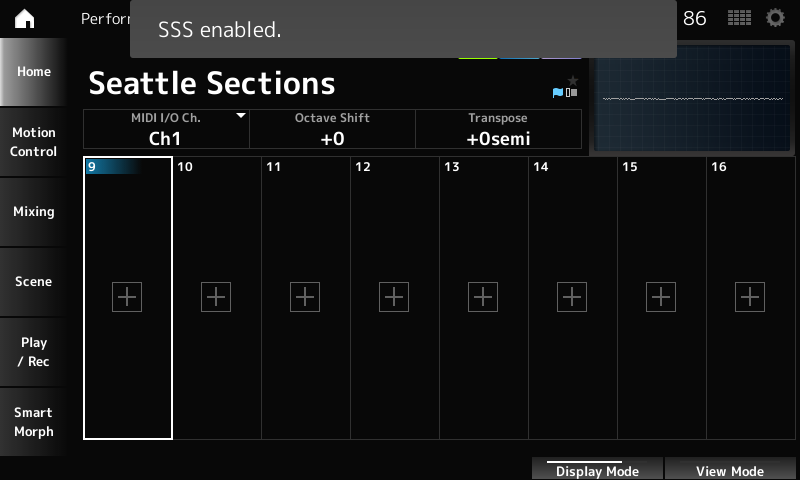
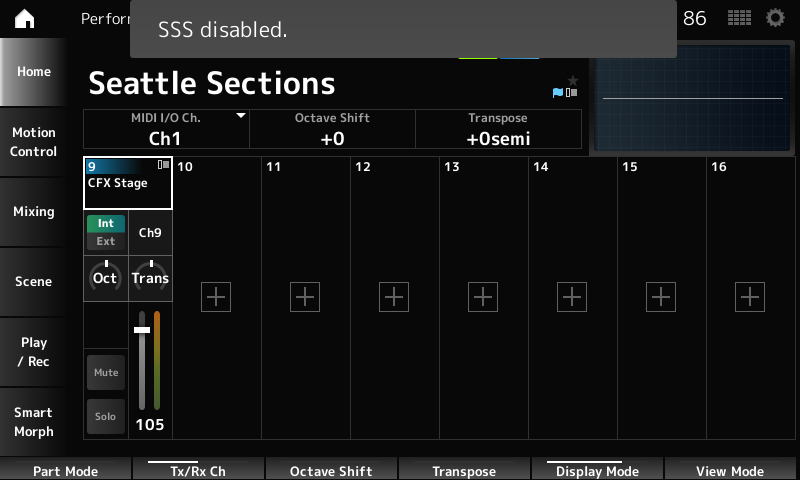
Les trois couleurs dédiées pour chaque synthèse sur la sélection des colonnes de navigation à l'écran vous aideront également à mieux visualiser les parts de vos performances, la partie Common elle est sur un dégradé de gris :

Deux appuis su le nom de la performance permettent de revenir au niveau Common ou vous pouvez utiliser le nouveau bouton Common situé en bas à gauche des faders.
Il y a de nombreux nouveaux points sur les écrans et il serait long et fastidieux de tous les référencer, de nombreux accès raccourcis ont été rajoutés dans les écrans d'édition.
Vues Common Filter EG et Amp EG :
Deux nouvelle vues sont disponibles au niveau performance Common : filter EG et Amp EG afin de visualiser de manière plus intuitive une édition par exemple en layer d'un single sound multiparts performance :


Category Search :
On a là aussi une nouvelle vue plus dynamique, on peut utiliser les 16 boutons de droite qui s'éclaireront en vert au lieu du bleu pour les Live Set afin de naviguer, il on peut scroller avec le bouton sous l'écran et les attributs peuvent maintenant être sélectionnés de manière multiples.


On peut filtrer les performances Motif XF, Montage et les nouvelles Performances Montage M et faire plusieurs sélections ce qui n'était pas possible sur le Montage 1ére génération :

Nouvel encodeur :
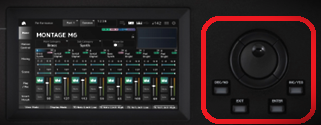
L’encoder Data Entry a lui aussi subit des modifications avec les flèches de navigation intégrées afin de naviguer encore plus rapidement, on trouvera en dessous les boutons Dec/No, Inc/Yes, Enter et Exit :
Super Knob :
 Le super knob a maintenant trois boutons : left, mid et right pour définir et sélectionner une plage spécifique.
On fixe les positions avec la combinaison shift + le bouton de son choix.
Ceci permet de ne sélectionner qu’une partie de la course du super knob tout en augmentant le nombres de pas pour cette course dédiée sur trois points maintenant.
La partie centrale "Mid" peut être activée ou non à votre main.

Scene Memory :
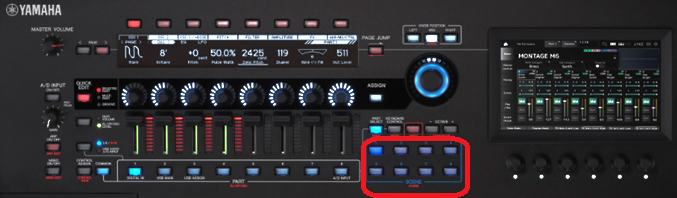
Les boutons Scene Memory ont changé de position, ils ne sont plus sous les faders mais entre les faders et l'écran en position basse sur deux lignes, toujours au nombre de 8 par performance, les réglages proposés restent identiques :

Portamento Switch et Time Control :
Un Switch et un bouton rotatif pour activer et gérer le temps du Portamento est ajouté au dessus du ruban :

Notez que l’appuie sur Shift + le bouton Portamento ouvre directement la page d’édition dédiée.
Nouveau Ruban multi fonctions :
Le ruban dispose d’une belle nouveauté, il est splitable en 3 ou 5 zones en sus de la fonction habituelle « continue ».

Cela vous permettra par exemple pour le rotary de définir en 3 splits, une zone stop, une slow et une fast pour votre performance :

Sub Screen :
Vous l’avez bien évidement remarqué le Montage M intègre un 2eme écran secondaire « Sub screen » au dessus des boutons rotatifs afin de profiter d’une édition ultra rapide de vos paramètres :
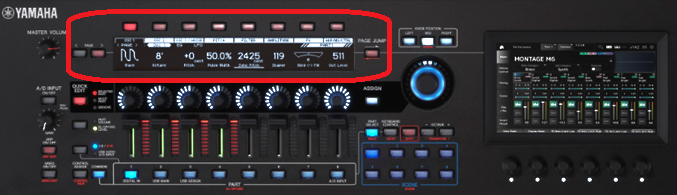
Cet écran peut d’ailleurs comporter plusieurs pages pour un même thème et le choix de l’écran « sub screen » peut être sauvé pour chaque performance User pour une expérience de jeu optimale.
On utilise les boutons au dessus du Sub Screen pour naviguer sur ses pages et on a aussi selon le cas des sous pages pour lesquelles on navigue via les deux boutons à gauche du Sub Screen.
Le bouton Jump vous permet d’afficher directement sur l’écran principal la page avec tous les paramètres du Sub Screen et vice versa en appuyant sur Shift + Jump ce qui vous donne un accès immédiat à plus de paramètres via les encodeurs sous l’écran principal et ceux du Sub Screen.
A gauche des boutons Rotatifs du Sub Screen on a le bouton de sélection Quick edit, Multi part ou Groove qui s'affiche sur le Sub Screen en désactivant l'Assign.
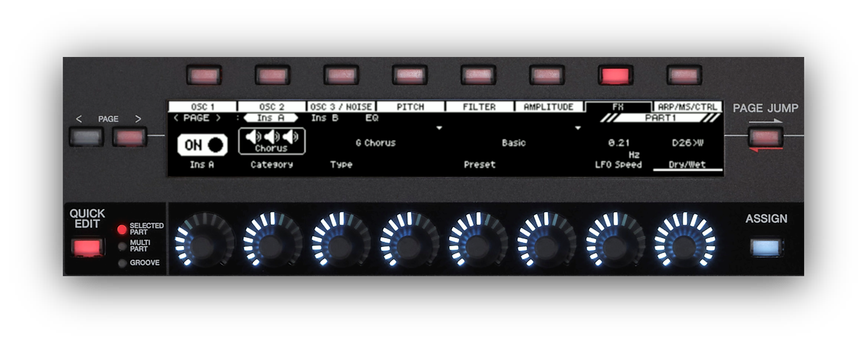


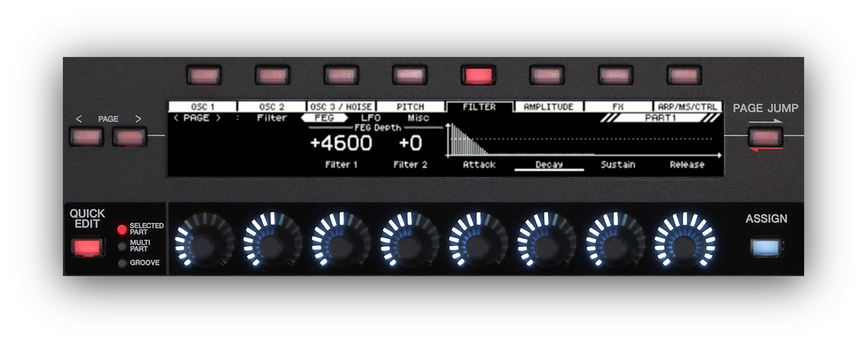

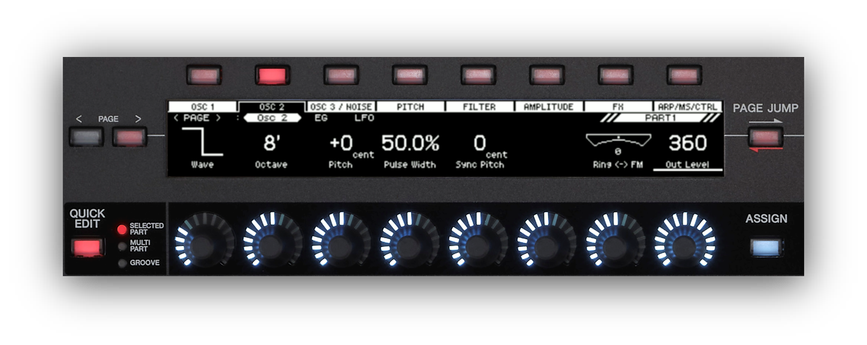

Il y a un nombre conséquent disponible de Sub écrans et pages, je ne vous ai mis sur cet article qu’une toute petite partie, j’ai compté plus de 100 pages sur divers thèmes et je ne suis pas certain d’avoir fait le tour de toutes, la dernière correspond au Quick Edit FM-X.
Faders et Parts :
Vous constatez également qu’il y a nettement moins de boutons sur la partie droite.
Là où l’on avait les boutons de scene nous avons maintenant les boutons de sélection de part, Oscillateurs + Noise, Opérateurs, Element directement sous les faders ainsi que les USB volume qui peuvent être assignés aux Faders.
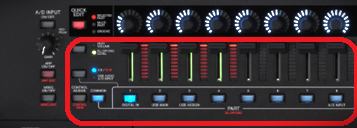
Ils prennent ainsi tous leurs sens et vous pouvez par exemple sélectionner une part pour une édition à l’écran mais continuer via les faders à gérer les volumes des autres parts et cerise sur le gâteau, même s’il n’y a pas 9 faders pour avoir tous les Drawbars, vous avez le choix de la position standard, ou Reverse qui vous permet de gérer comme des drawbars les niveaux du haut vers le bas.
On trouve se réglage Performance, Edit Part Common, MOD / Control Settings ou en Performance, Edit Common, Control, Control Settings :

Le bouton "part" à gauche des fader permet d'accéder à l'usb level, shift + ce bouton permet de passer aux parts de 9 à 16.
on peut changer les Keyboard Control avec la combinaison shfit & sélection des parts, le même type de combinaison fonctionne pour les Solo et Mute.
On a également sur la partie gauche un deuxième bouton Control Assign et shift afin de faire ces manipulations à une main.
Selon la sélection, les couleurs sont différentes pour un visuel rapide sur ce qu'on édite.
USB Audio MIDI :
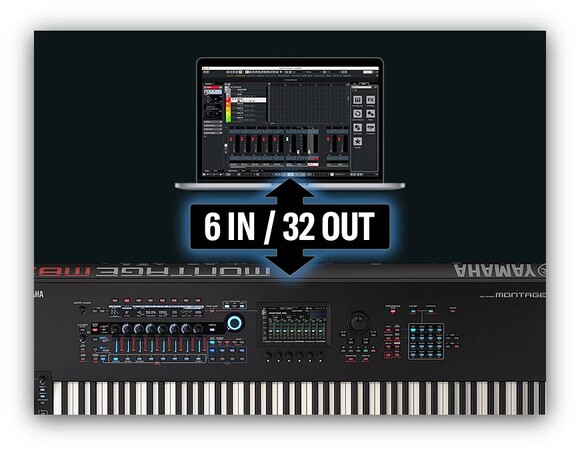
Il y a deux types de driver, Generic ou Vendor, le Genreic est par exemple pour une connexion avec un iPad ou le driver Yamaah n'est pas installé, le Vendor est pour par exemple un ordinateur où vous avez installé le driver Yamaha Steinberg compatible Montage M.
Deux ports usb to device sont présents à l'arrière et permettant de connecter par exemple une clef usb et un clavier MIDI compatible.
Les options de navigation rapide :
Les options permettant une édition et un accès rapide sont en bon nombre via de nouveaux boutons d'accès, écrans.
- Sur la droite de l'écran on trouve un bouton daw remote permet un accès direct au mode remote.
- Navigation, ce bouton ouvre un écran dédié de raccourcis extrêmement pratique, l'écran sera différent si vous êtes en performance Common, Edit part AWM2, FM-X ou AN-X, où que vous soyez vous n'aurez pas à naviguer au travers des menus pour plus d’efficacité :


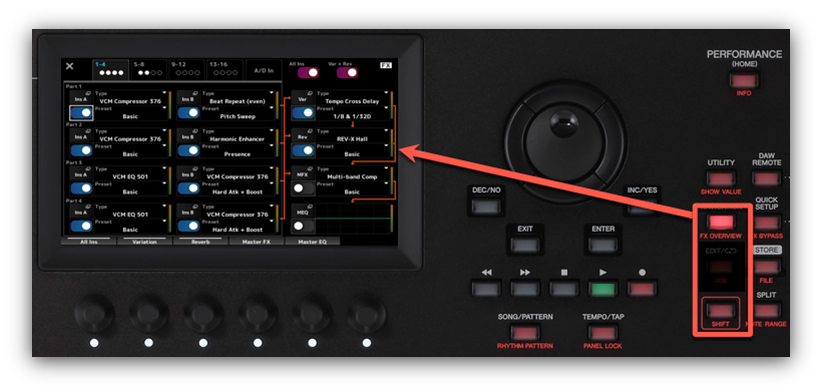
- Shift + Navigation vous mène sur la page FX overview qui vous permet de visualiser très rapidement les effets de votre performance et d'activer ou désactiver certains effets pour en travailler d'autres :

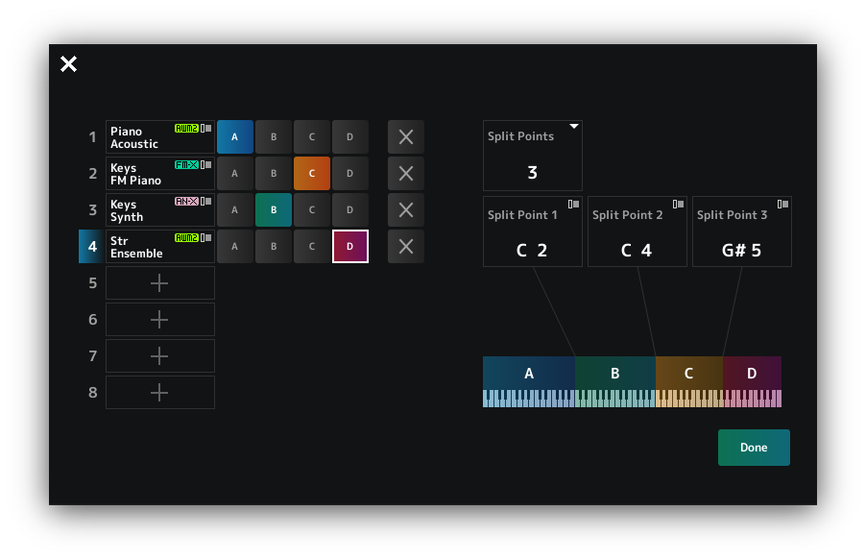
- Vous pouvez maintenant créer jusqu’à 4 zones de split pour des groupes de parts de manière simplifiées plutôt que de faire vos splits part par part :
 Il - Il en est de même pour les "Parameter groups "pour les Arpeggio & Pitch lorsque vous avez besoin de mette des valeurs identiques pour plusieurs parts :

- Shift + Control assign remplace la vue overview pour voir les assignations des contrôleurs :
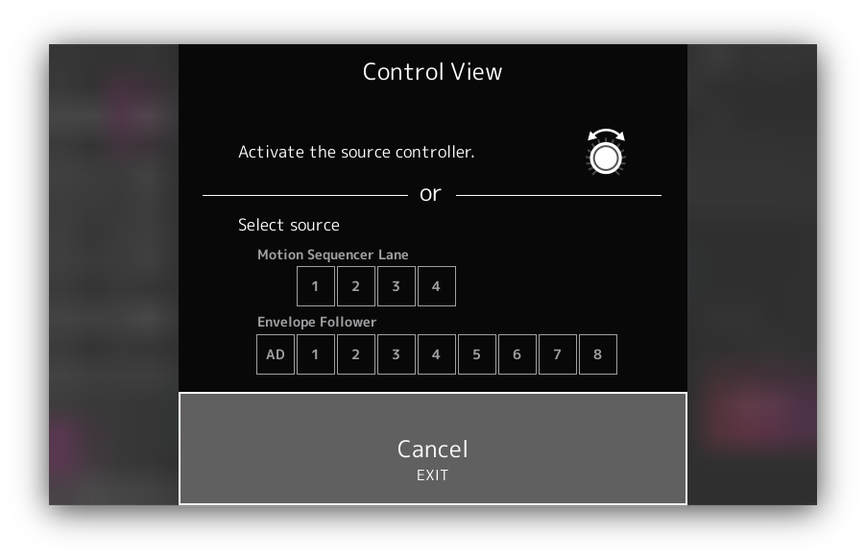 - - Vous avez aussi accès à ces trois fonctions depuis la vue Home en view Mode 1 sous le nom de la performance si vous êtes en Common avec l'attribution directe d'une performance en tant que Favorite :
- Shift + Store vous mène à l'écran Utiility du Menu File Load.
- Shift + Quick setup vous mène à l'écran Utiility FX Bypass.
- Shift + Edit vous ouvre l'écran Job, en fonction de votre zone de départ, Home, Common, Part, Element/Operator/Oscillator, Arpeggio ... vous pourrez copier ou échanger ce qui est liè à cet écran.
- Shift + Utility vous mène à show value qui permet d'afficher les valeurs des 6 encodeurs sous l'écran.
- Shift + Split note range permet d'aller directement activer le note range avec le pavé keyboard activé.
- Shift + Home vous mène sur la page « Info » de la performance.
Couleur des boutons, Faders et Knobs :
- Les boutons rotatifs, les boutons du Super Knob, Portamento, Hold Portamento, Hold Keyboard, Assign 1 et 2, Motion sequencer Trigger affichent une couleur blanche ainsi que les led sous les 6 encodeurs de l'écran.
- Les 16 boutons à droite sont en bleu lorsque le mode Live Set est sélectionné et en vert en Category Search.
- La position de volume des faders est en rouge mais la ligne centrale des faders et des boutons change selon ce que vous sélectionnez :
- Bleu si on est en Part/Common- Rouge pour l'A/D Input- Jaune pour la ligne des faders en sélection Element/Oscilateur/Opérateur, les boutons restent bleu- Vert pour les boutons en Keyboard Control- Violet pour les boutons en sélection Solo ou Mute- En édition de motion sequence, la ligne centrale des faders est en violet, les boutons en Pulse A vert, en Pulse B bleu
- Les boutons de fonctions/sélections autres sont de couleur rouge.
- Le bouton Play de la barre de transport est vert, le Rec en rouge, les autres boutons de a barre de transport ne sont pas éclairés tout comme les Inc/Yes, Dec/No, Enter et Exit.
Haute définition :
Elle va de 0 à 1023 au lieu de 0 à 127.
On a donc une meilleure précision de part la finesse des réglages proposés tout comme pour le Super Knob.
C'est ce qui rend le Montage M plus proche d'un feeling analogique que via les traditionnels pas de 0 à 127 numériques.
Pour obtenir plus de précision dans ces larges plages de réglage, appuyez sur le bouton Shift et tournez un bouton assignable, le Super Knob, l'encodeur, les boutons sous l'écran, vous verrez alors que le défilement des valeurs ralenti pour aller sur une valeur ultra précise de votre choix.

Gestion des fichiers :
Les fichiers Montage 1ere génération Montage Backup, User et Library peuvent être chargés dans le Montage M.
Les fichiers MODX et MODX+ Backup, User et Library peuvent être également chargés dans le Montage M.
Les fichiers All, Voice, Arpeggio et waveforms des Motif XS/XF et MoXF peuvent être directement chargés dans le Montage M.
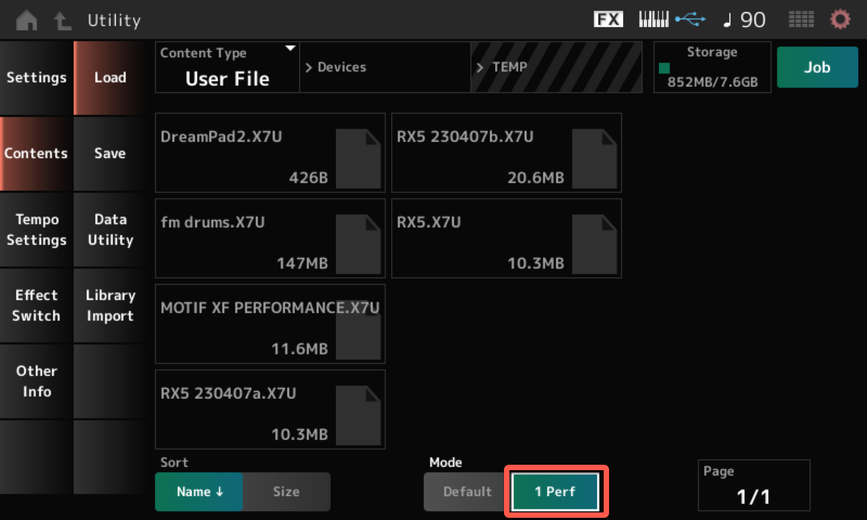
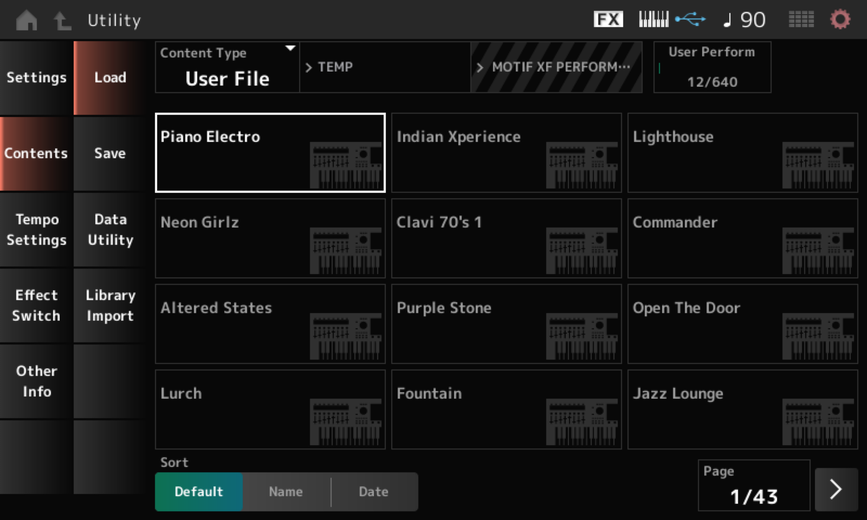
Une nouveauté sur l' OS 1.10 que j'ai reçu il y a peu, on peut depuis un fichier User ou Library, charger une seule Performance.
A ce stade nous n'avons pas les informations sur la duplication possible des samples et waveforms, cette partie de l'article sera éditée lorsque les informations seront disponibles.
Il n'est pas possible de sauver une performance de manière individuelle vers la clef USB, néanmoins cette possibilité de chargement d'une performance unique est la bienvenue.
Sélectionnez en bas de l'écran "1 Perf" puis sléectionnez votre fichier User dans cet exemple, une fois le fichier ouvert, vouscpouvez sélectionner la performance de votre choix :
Quelques autres différences :
Voici quelques autres différences au niveau des boutons Switch/sélection ou Rotatifs sur des contrôles directs.
- nouveau bouton song/pattern avec la fonction shift vous allez sur l’écran Rythm Pattern
- la barre de transport du Performance Recorder Song/Pattern, audio Play/rec est en ligne.
- le Main Out Volume n’est plus présent sous forme d’un fader, c’est un bouton rotatif.
- Le bouton Motion Sequence Hold n'est plus présent
- Par contre on trouve un nouveau bouton Hold au dessus de la molette de Pitch Bend :
Ce bouton hold conserve l'accord ou dernière note jouée une fois activé, et vous permet d'éditer par exemple votre son pour entendre son rendu sans avoir à maintenir la note ou accord sur le clavier.
- Un bouton Tap Tempo a été également ajouté.