


Utilisatin et optimisation des voices main droite de vArranger2 pour la série XF
Série XF > vArranger2
Généralités :
Dans ce didacticiel nous allons voir comment choisir ses voices main droite (Right1 et Second Voices), les sauver et les réutiliser pour un autre style.
Utiliser des Voices Preset
L'avantage du "template" Motif XS est qu'on peut aussi customiser rapidement les voices plutôt que de jouer à la main droite avec les GM, même si déjà avec les GM ça sonne correctement.
Les XS, MoX, XF et MoXF ayant en commun les huit première banques presets, ça laisse déjà de quoi voir venir.
On peut avoir jusqu'a quatre voices cumulées pour la main droite afin de bâtir des sons complexes dans vArranger2.
Ce choix est limité dans la configuration que nous avons donné dans le didacticiel "prise en main" car nous n'avons pas mis les effets d'insertions sur ces autres voices main droite
Nous ne les avons activé que pour la Right1 et la Second Voice.
A mon sens, avec le synthétiseur virtuel de vArranger2 ou un clavier limité en terme de sons ça a son avantage, avec une utilisation purement Motif XF, ça l'est moins, d'autant que le Motif XF avec ses huit element par voice, permet déjà de produire des sons complexes.
Ca prend un avantage lorsqu'on travaille aussi avec des soundfonts, des Vsti ou un autre clavier en plus du Motif XF car chacune des parts peut être routée vers une des trois sorties midi.
Imaginez à la main droite une voice Motif XF cumulée avec Omnisphere et ou un autre synthétiseur.
Ce n'est pas le but de ce didacticiel, mais c'est pour vous expliquer à quoi cela sert.
Ce qui va nous intéresser par contre c'est la "Second voice" car on peut ajouter via un simple clic/pad une deuxième voice à la première, par exemple ajouter un ensemble de cordes à un piano, un pad à une guitare acoustique ... un peu comme on peut le faire via les boutons AF1/2 sur le Motif XF.
Pour rappel, on a gardé l'effet d'insertion sur la part 02 du mixing XF qui est la localisation physique de la second voice sur votre Motif, nous allons donc pouvoir profiter pleinement de cette deuxième voice.
Allez sur la voice Right 1 dans la vue du mixage et cliquez dessus, par défaut la voice est "Concerto GND" qui est la première voice GM de piano :

Allez sur le bandeau de sélection de catégorie de voices et par exemple cliquez sur PIANO :

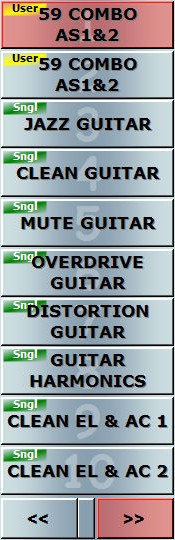
La liste des Voices PRESET Motif XS de piano s'affiche à droite, en premier il y a les voices GM et ensuite les PRESET, utilisez les flêches en bas "<<" ou ">>" pour faire défiler la liste :

Par exemple ici, j'ai choisi le piano preset Motif XS GLASGOW, la liste des PRESET est identique pour le Motif XF, toute la série XS et les huit premières banques PRESET du MoXF :

La voice Right 1 dans la vue du mixage porte maintenant le nom de la voice PRESET GLASGOW :

Allez sur la voice 2ND VOICE dans la vue du mixage et cliquez dessus :

Allez sur le bandeau de sélection de catégorie de voices et par exemple cliquez sur STRING :

Dans la liste des Voices PRESET Motif XS de String qui s'affiche à droite, j'ai utilisé les flèches en bas pour faire défiler la liste et choisir le preset Motif XS d'ensemble de cordes ROMANTIC :

La voice 2ND VOICE dans la vue du mixage porte maintenant le nom de la voice PRESET ROMANTIC :

Lorsque vous jouez et que le voyant en haut à droite dans le Pavé "Right" est gris, seule la voice de piano s'entend :

En cliquant dans le Pavé "Right" sur 2ND Voice, le pavé devient rose, la voice de piano et d'ensemble de cordes jouent ensemble :

Voices User :
Lorsqu'on a acheté des banques de voices avec on sans samples, on a évidement l'envie de les utiliser également sur la partie main droite.
Cela est possible bien évidement, le plus simple est d'avoir un fichier .ins (définition d'instrument cakewalk) qui est supporté par vArranger2 et permet de choisir ses voices users en visualisant leurs noms.
Pour réaliser un fichier .ins, il vous faut le total librarian de John Melas qui permet de sauver un fichier .ins qui liste vos voices presets et users.
Une fois votre fichier .ins réalisé, copiez le dans le répertoire vArrangerData, dans Varranger cliquez sur "Load" :

Sélectionnez votre fichier .ins et validez en cliquant sur ouvrir.
Sélectionnez la voice main droite, Right1 par exemple à modifier en cliquant sur sa piste, allez ensuite à droite de la barre de sélection par category sur le pavé gris "Ins & Sf2", cliquez dessus :
Ce pavé s'ouvre par défaut sur la banque GM :
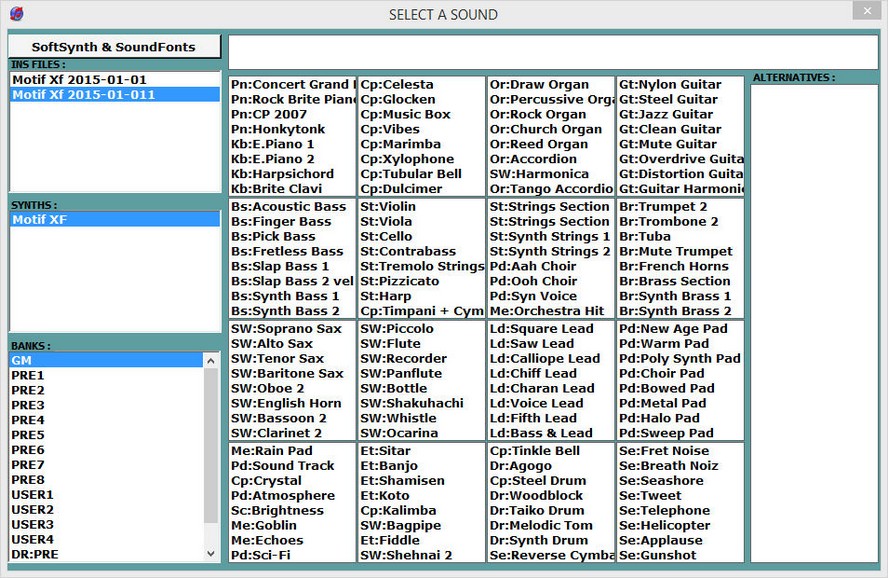
Allez sur une banque user et sélectionnez une voice en cliquant dessus :
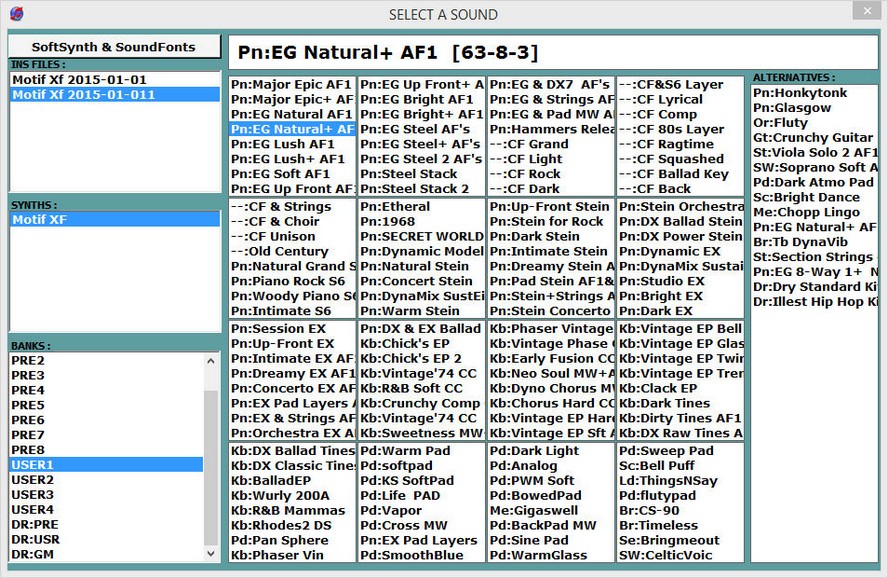
La modification s'effectue sur la piste, on voit bien les MSB/LSB/PC 63-8-3 s'afficher, par contre le nom de votre voice user n'est pas récupéré :
Varrangeur2 récupère le nom de la voice GM qui est à l'origine sur l'emplacement GM correspondant.
Par exemple si vous avec une voice en User1 qui se nomme "Eg Natural + AF1" qui est en User 1 A004, le nom sur la piste de Varrangeur2 (la partie où on a le fader) est celui de la voice GM en position PC 003 soit "HONKYTONK" qui est le troisième son de la banque GM.
Selon la position de votre voice sélectionnée en User, vous pouvez donc avoir choisi une voice d'orgue user sur votre XF qui se trouve alors affectée avec un nom de sax tenor car il occupe le même numéro de Program Change que le sax tenor GM.
Mieux vaut tout de même connaître ce point avant de se demander quelle erreur on a fait, il n'y en a pas.
N'oubliez pas également que les Program Change sont décalés d'une position par rapport au numéro de Voices du Motif XF.
Les Program Change vont de 0 à 127, les Voices Motif Xf vont de 1 à 128.
La Voice Motif XF au numéro d'emplacement Motif XF 023 à un Program Change de 022.
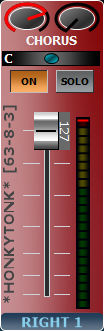
Si vous n'avez pas de fichier .ins, rien n'est perdu :
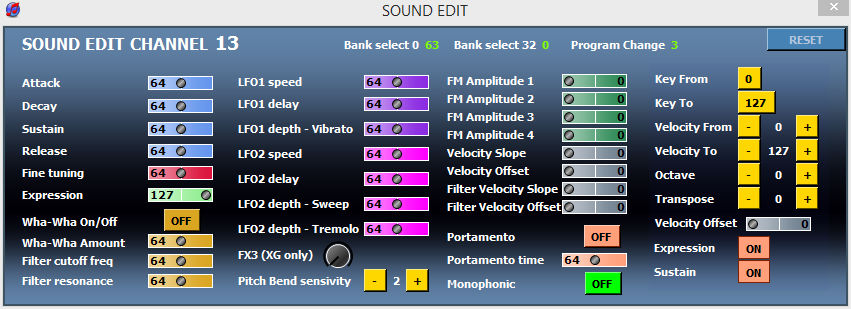
Vous pouvez si vous n'avez pas de fichier .ins sélectionner vos voices user dans la partie Sound Edit en saisissant les MSB/LSB/PC.
Il faut évidement connaitre les emplacements de vos voices pour affecter le bon Program Change, voici les MSB-LSB pour la sélection des banques users :
User1 : 63-8-PC
User2 : 63-9-PC
User3 : 63-10-PC
User4 : 63-11-PC
Drum User : 63-40-PC
Saisissez les MSB/LSB/PC en haut via les pavés qui s'ouvrent lorsque vous cliquez sur chaque chiffre :
Edition des voices :
Le gros avantage de vArranger2 c'est que via le Sound edit, on peut modifier les paramètres principaux des voices main droite sans avoir besoin de les sauver sur le Motif XF puisque ces paramètres seront sauvés en tant que Voice Right dans vArranger2 et peuvent aussi être sauvées avec le style pour un rappel immédiat lors du chargement du style.
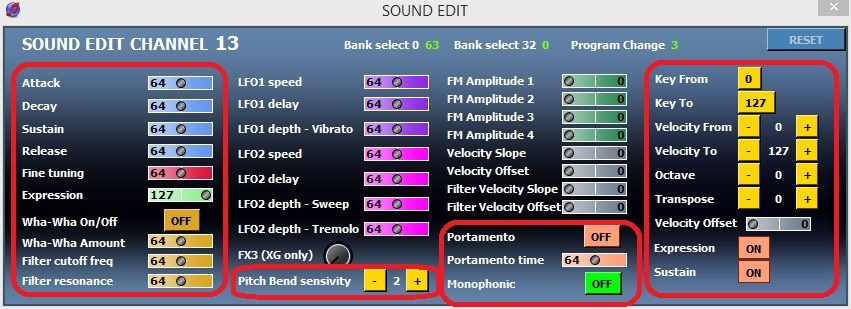
On peut éditer les paramètres suivants :
- Attack, Decay, Sustain, Release, Fine Tuning, expression, Cutoff (Filter Cutoff Freq), Resonance (Filter Resonance), Pitch Bend Sensitivity, Portamento On/off et Portamento Time, Mono/Poly, créer des splits avec Key from et Key to, régler les plages de vélocité, l'octave le transpose, le velocity offset, la réception ou non des données de sustain et expression.
Cela permet déjà de faire des modifications importantes sur une voice pour avoir une voice main droite optimisée pour accompagner un style sans avoir à faire une user voice sur le Motif XF.
Les paramètres de LFO et de FM Amplitude (Filter Modulation Amplitude) ne sont pas pris en compte par le Motif XF.
Il suffit de faire un clic droit sur la piste de la voice main droite, choisissez "Sound Edit" et faites vos modifications :
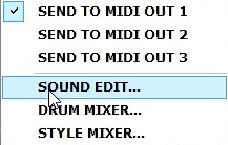
Les paramètres pris en compte par le Motif XF :
A ce stade une petite sauvegarde s'impose :
Ajustez les effets reverb et chorus send si nécessaire, il est temps alors de sauver ces premiers réglages dans vArranger2, ajustez les volumes et effect send de la première voice et de la deuxième par rapport au style en faisant quelques essais, puis dans la partie "song" de vArranger2 cliquez sur "Save" et sélectionnez "Right Sound...", dans la fenêtre qui s'ouvre, nommez votre sélection de vos deux voices et cliquez sur "OK", vous verrez alors dans la vue mixage "Master" à droite la zone Right (Fader Bleu) qui va se nommer "GLASGOW" comme dans mon exemple et la voir apparaitre dans vos Users en haut à droite dans la sélection des voices XS.
Pour retrouver cet ensemble de deux voices à chaque fois que vous chargez ce style, dans la partie "song" de vArranger2 cliquez sur "Save" et sélectionnez "Song...", dans la fenêtre qui s'ouvre, sélectionnez tout et cliquez sur "SAVE".
Dans la partie "song" de vArranger2 cliquez sur "Save" et sélectionnez "Right Sound..." :

Nommez votre sélection de vos deux voices et cliquez sur "OK" :

Sauvez aussi le style :
En
sauvant votre voice Right User dans le style, vous pouvez la récupérer
directement lorsque vous rechargez votre style.
Dans la partie "song" de vArranger2 cliquez sur "Save" et sélectionnez "Song..." :

Sélectionnez tout et cliquez sur "SAVE" :

Récupérez vos Voices right Favorites pour d'autres styles :
Vous allez peut être avoir besoin de récupérer une de vos voices Right User pour un autre style.
Il est normal que vous ne puissiez pas les voir si vous cliquez sur la piste 13 et que vous allez directement dans le pavé de sélection par catégorie, ce pavé de sélection est celui des voices presets du Motif XS.
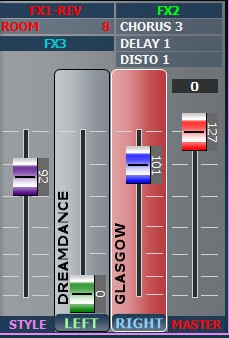
Pour retrouver vos voices Right Users vArranger2, vous devez cliquez à droite dans la partie Master sur le Fader "Right" :
Maintenant
dans le pavé de sélection par catégorie, vous avez TOUTES les voices
disponibles dans vArranger2, les voices Right User, les presets du Motif Xs, des
SoundFont si vous en avez ....
Comprenez
également que la partie Right peut contenir jusqu'a 4 voices Right de 1 à 4 et
la Second Voice, c'est cela que vous rappelez en tant que Right User.
Si
vous n'avez pas fait de sélection de voice sur les parties Right 2 et 4 avant
de sauver, bien évidement, il n'y aura rien de sélectionné pour les right 2 à
4.
Une
fois la partie Voices Right User de votre choix sélectionnée, il vous suffit de
sauver le style en cochant tout pour que ce soit effectif.
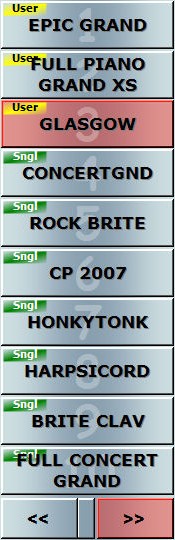
Exemple de Voices Right User dans la catégorie Piano :
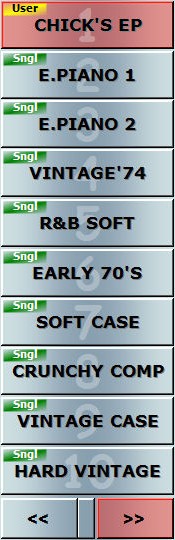
Exemple de Voices Right User dans la catégorie El.Piano :
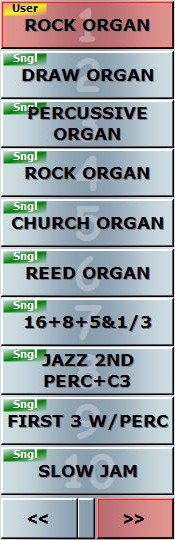
Exemple de Voices Right User dans la catégorie Organ :
Exemple de Voices Right User dans la catégorie El.Guitar :